Loading
V tomto článku sa dozviete, ako používať zabudovaný AI Chat v systeme.io.
Priamo integrovaný do vašej ovládacej plochy, nevyžaduje žiadne dodatočné nastavenia, API kľúče ani externé nástroje ako ChatGPT. Slúži ako nástroj na vykonávanie; jednoducho mu zadajte príkazy na automatické vytváranie stránok, generovanie obsahu a správu prvkov priamo vo vašom účte.
Poznámky:
AI Chat je momentálne dostupný len v rámci plánu Unlimited. V budúcej aktualizácii bude rozšírený pre všetkých používateľov.
AI Chat je dostupný iba pre vlastníkov pracovného priestoru a adminov. Asistenti nemajú prístup k tejto funkcii.
1. Ako získať prístup k AI Chatu
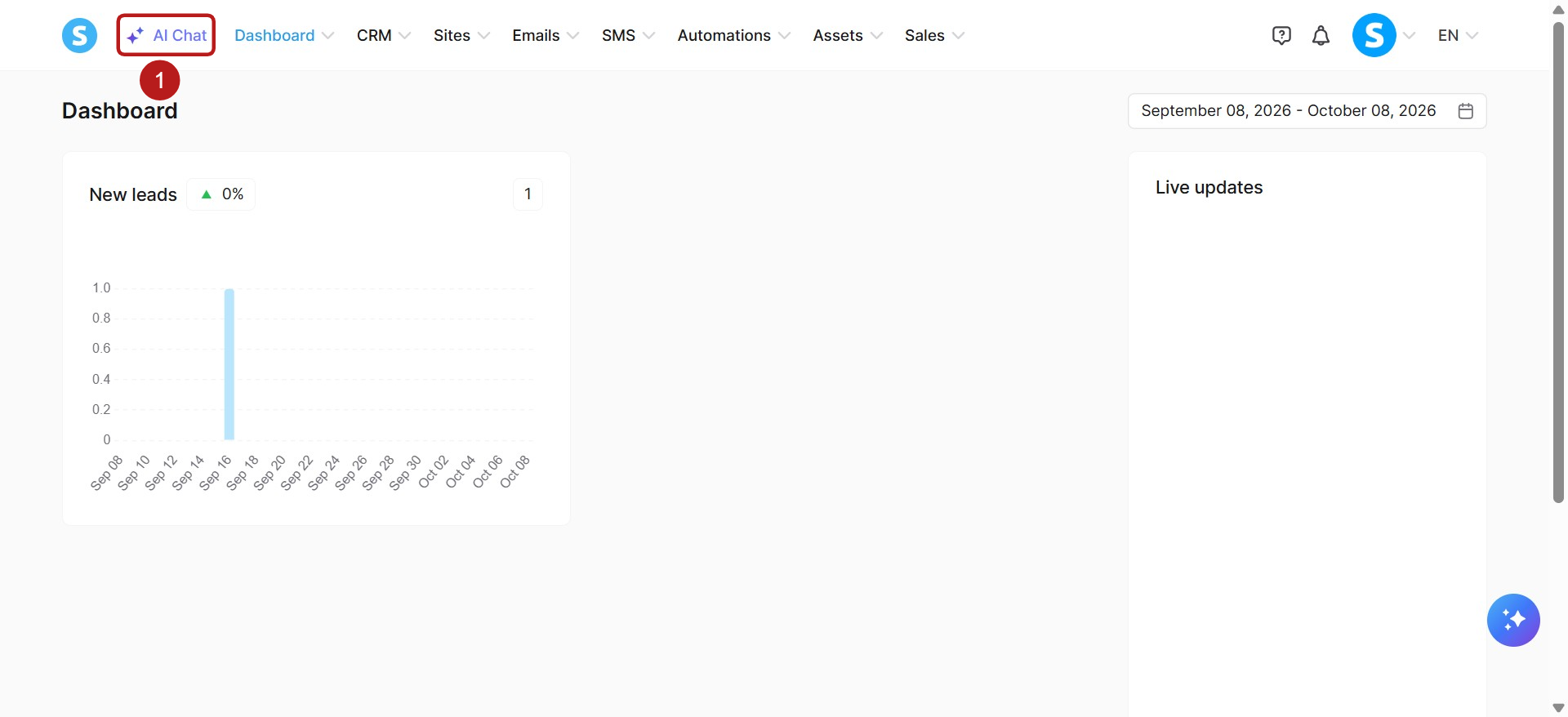
Ak chcete otvoriť rozhranie chatu, jednoducho sa prihláste do vášho účtu systeme.io a kliknite na tlačidlo umiestnené v hornej navigačnej lište (1).
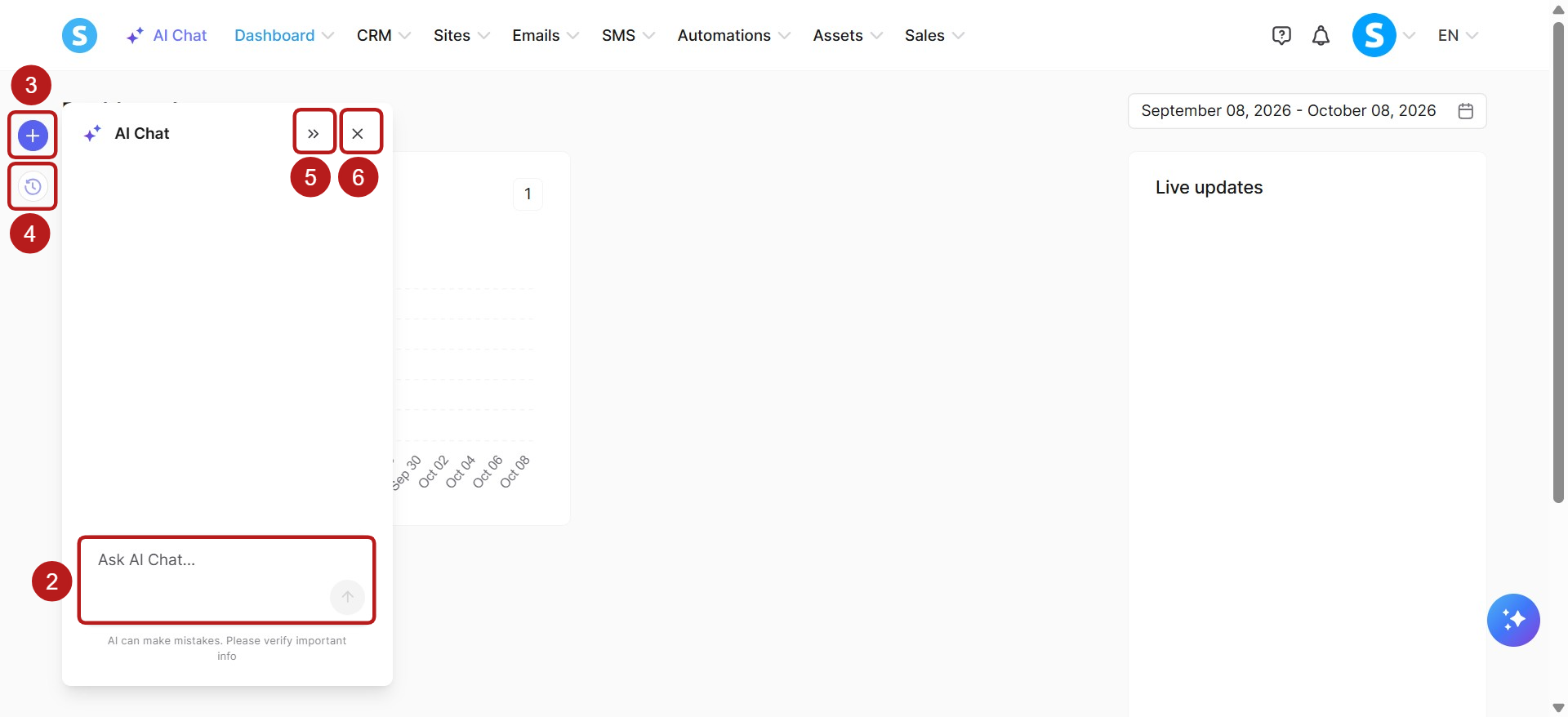
Týmto sa otvorí chat panel na ľavej strane obrazovky. Odtiaľ môžete začať priamo zadávať svoje príkazy do textového poľa.
Na tomto paneli tiež uvidíte niekoľko ikon, ktoré vám pomôžu v navigácii:
Pole Požiadať AI chat (2): Sem zadajte svoju požiadavku pre chatovanie s AI.
Nový chat (3): Kliknite na ikonu „+“ (plus) na začatie novej konverzácie.
História chatu (4): Kliknite na ikonu hodiniek na zobrazenie a prístup k vašim predchádzajúcim konverzáciám.
Rozšíriť/Zbaliť (5): Kliknite na ikonu „>>“, aby ste rozšírili panel chatu pre širší pohľad, alebo ho zasa zbalili na pôvodnú veľkosť.
Zatvoriť (6): Kliknite na ikonu „X“, aby ste zavreli AI Chat a vrátili sa na plnú ovládaciu plochu.
2. Ako dávať príkazy AI Chatu
Na rozdiel od tradičného konverzačného chatbota je AI Chat navrhnutý na vykonávanie úloh. Môžete používať prirodzený jazyk na to, aby ste AI zadali pokyny na spravovanie vášho pracovného priestoru vytváraním, aktualizovaním, zobrazovaním alebo odstraňovaním prvkov priamo z okna chatu.
Ak máte otázky ohľadom používania systeme.io alebo potrebujete podrobné návody (napr. „Ako vytvorím funnel?“), použite našu vyhradenú AI Asistentku.
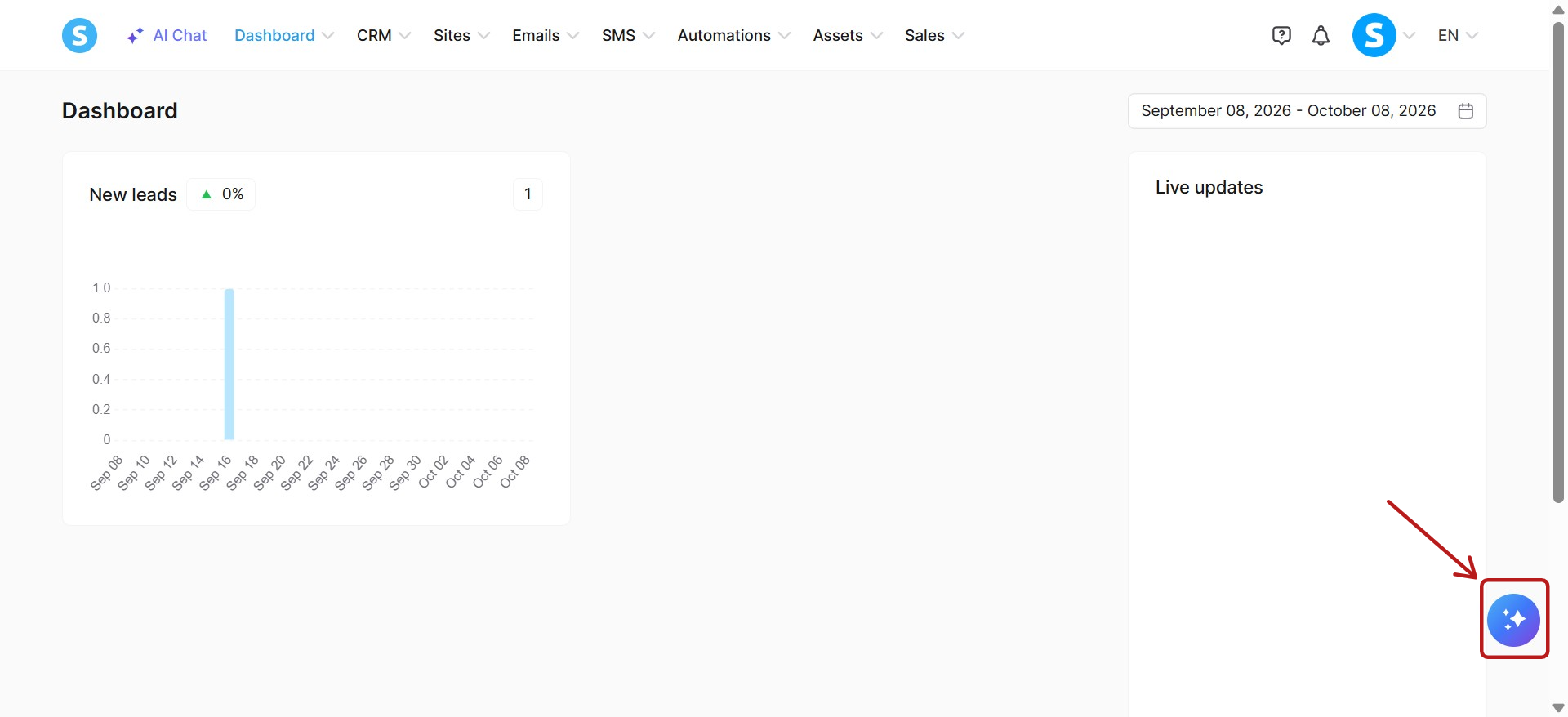
Pre AI Chat, jednoducho dajte priame príkazy na vykonanie.
3. Čo môže AI Chat robiť?
Náš AI Chat sa neustále rozširuje. Momentálne môžete cez chat spravovať nasledujúce funkcie:
a. Správa kontaktov a tagov:
Kontakty: Zobrazte kontakty, vytvárajte kontakty, zobrazujte detaily kontaktov, aktualizujte kontakty, odstráňte kontakty, priraďte tag kontaktu, odstráňte tag z kontaktu a zobrazte polia kontaktu.
Tagy: Zobrazte tagy, vytvárajte tagy, zobrazujte detaily tagov, aktualizujte tagy a odstráňte tagy.
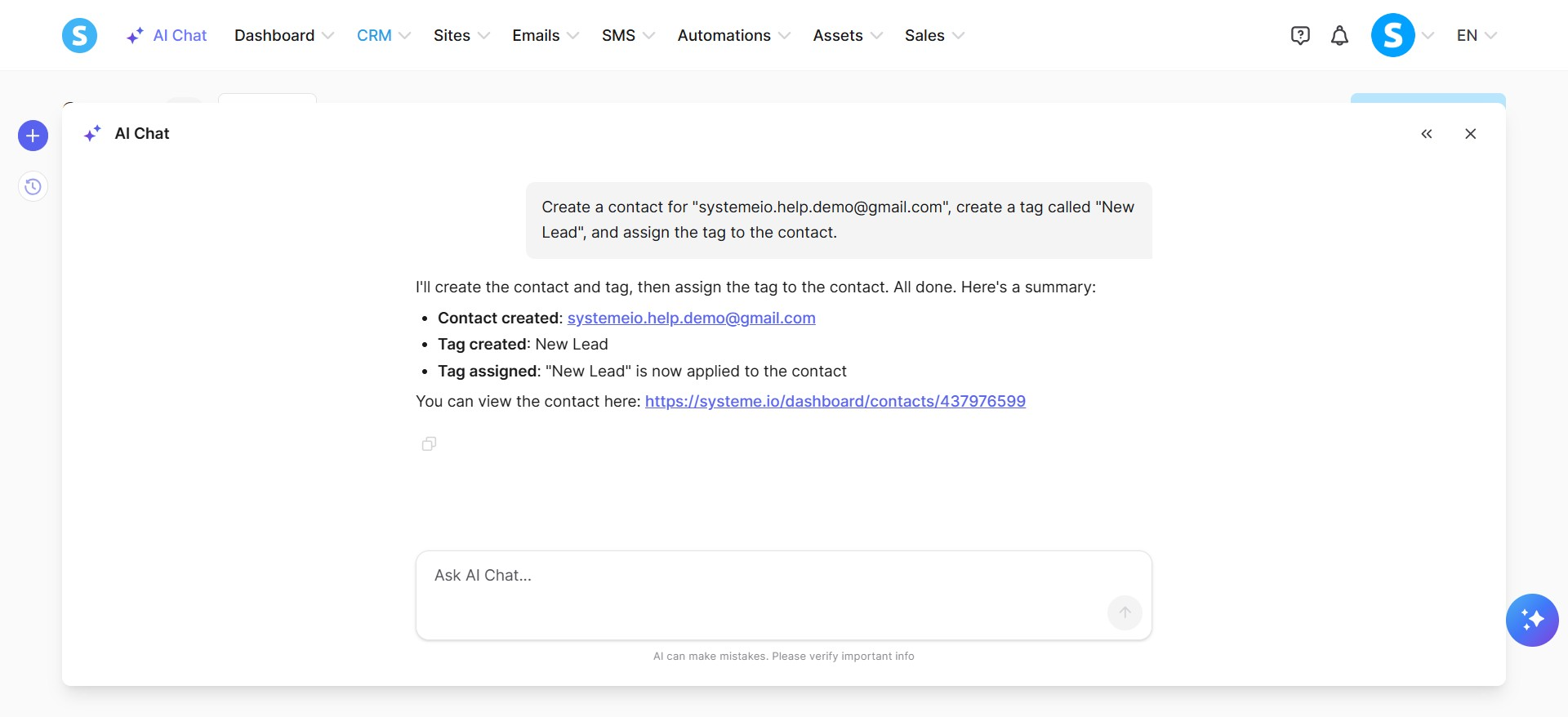
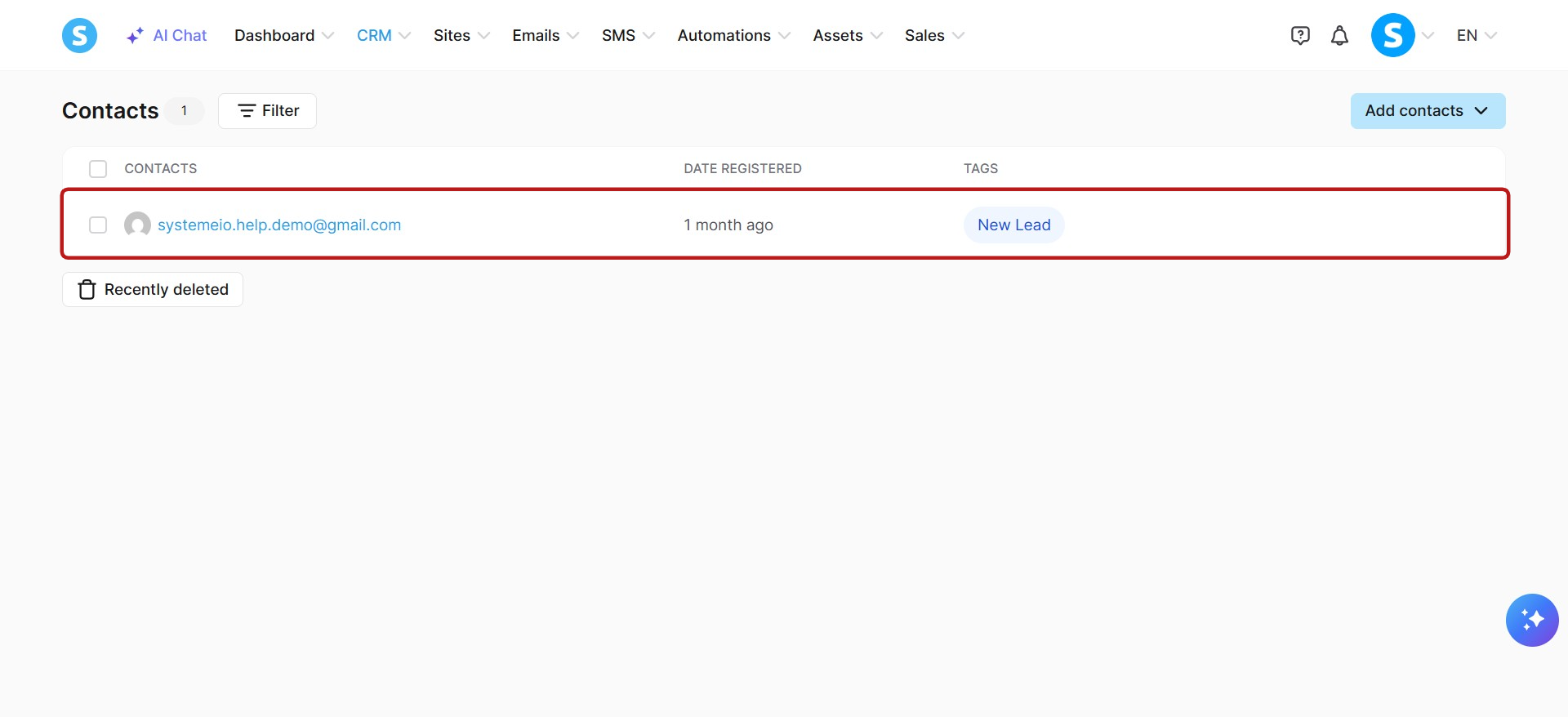
Príklad: Vytvorte kontakt pre "systemeio.help.demo@gmail.com", vytvorte tag s názvom "Nový zákazník" a priraďte tag kontaktu.
b. Správa funnelov a stránok:
Funnely: Vytvárajte funnely, zobrazujte funnely a zobrazujte detaily funnelov.
Stránky funnelov: Vytvárajte stránky funnelov, zobrazujte stránky funnelov, zobrazujte detaily krokov funnelov, generujte obsah stránok pre kroky funnelov a editujte špecifické časti existujúcich stránok.
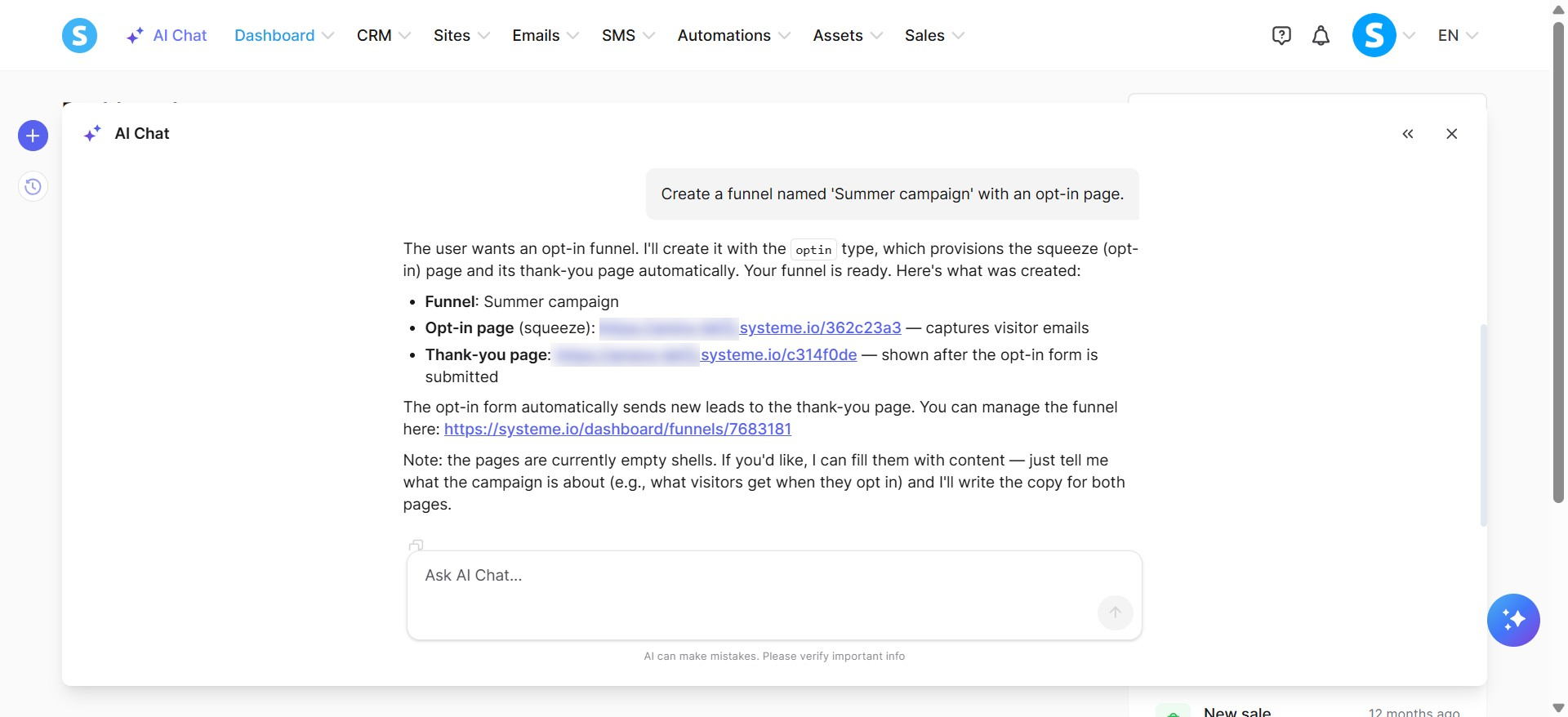
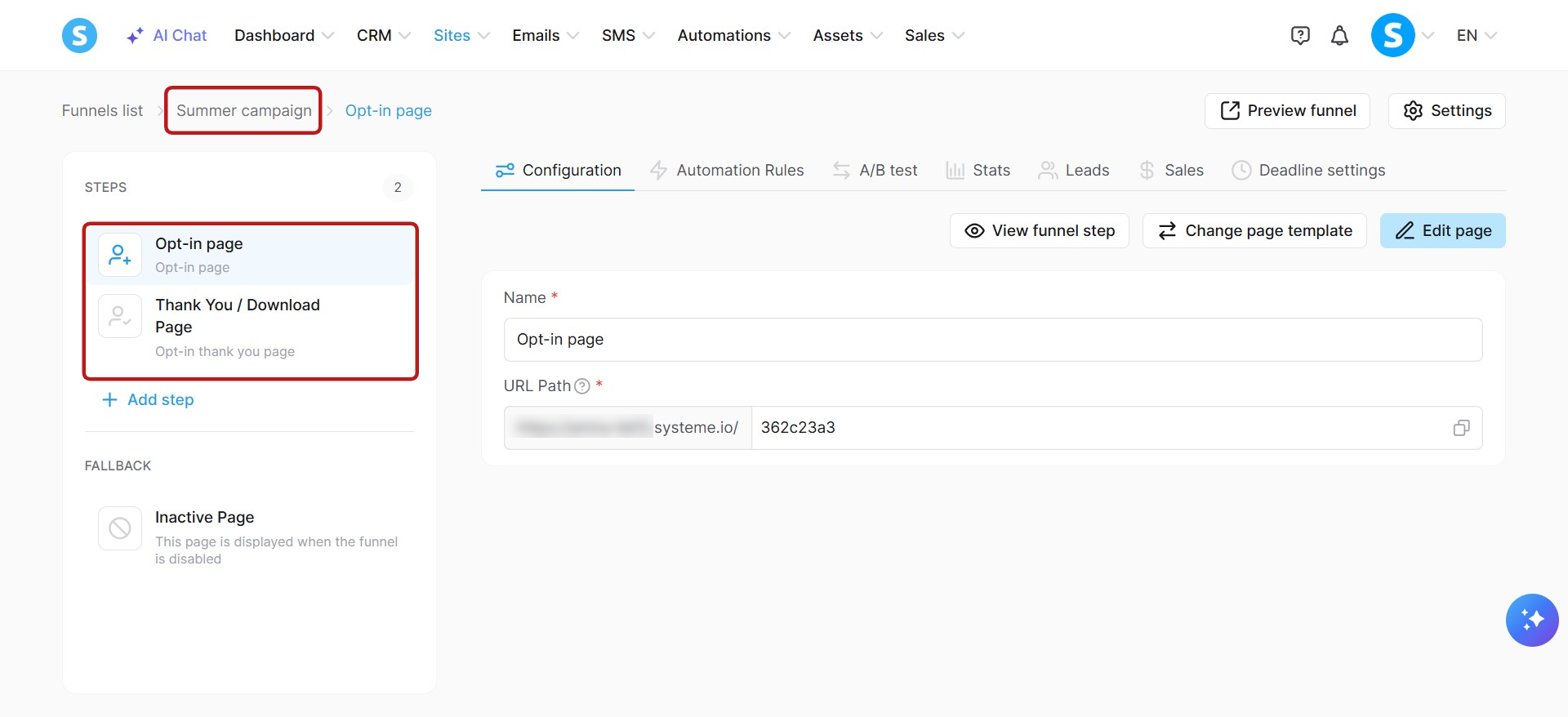
Príklad: Vytvorte funnel s názvom 'Letná kampaň' so stránkou opt-in.
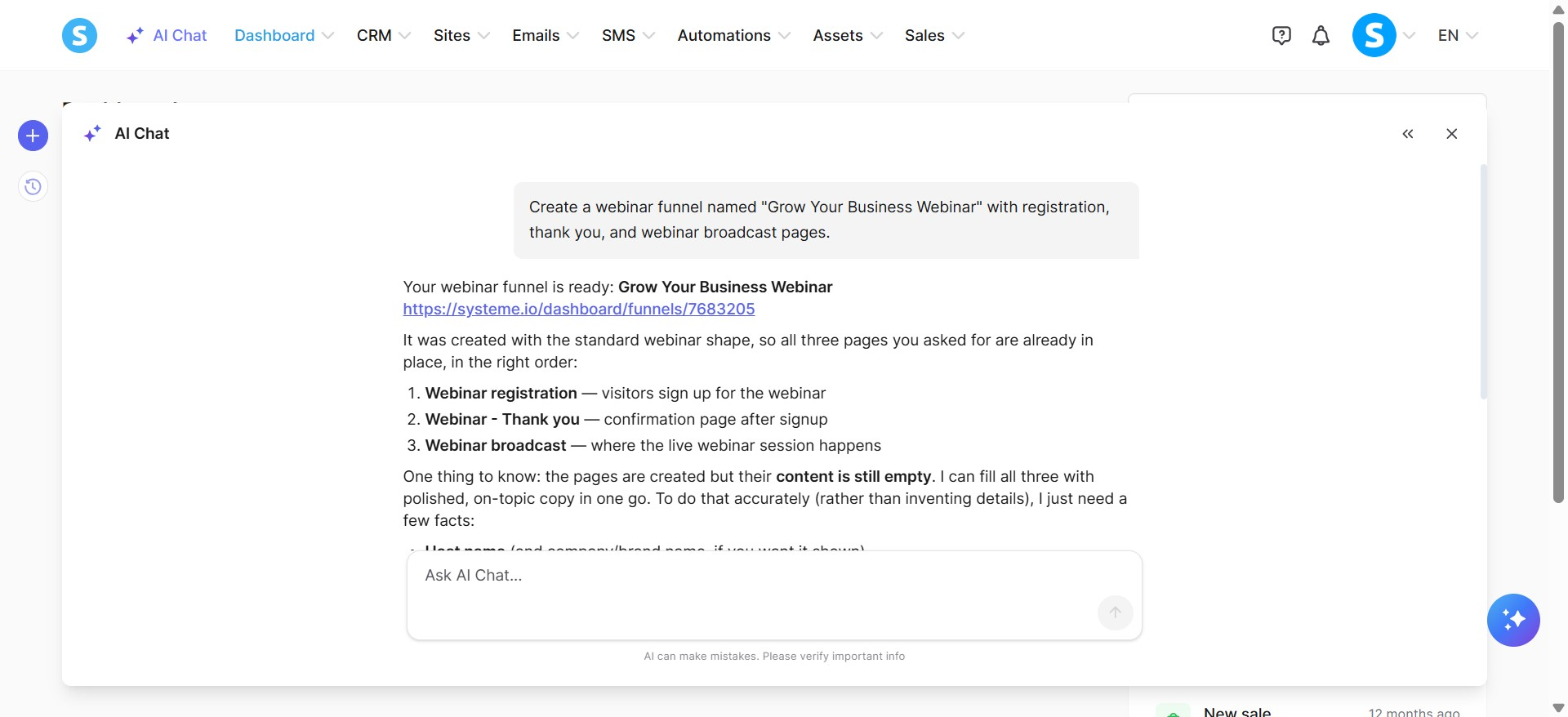
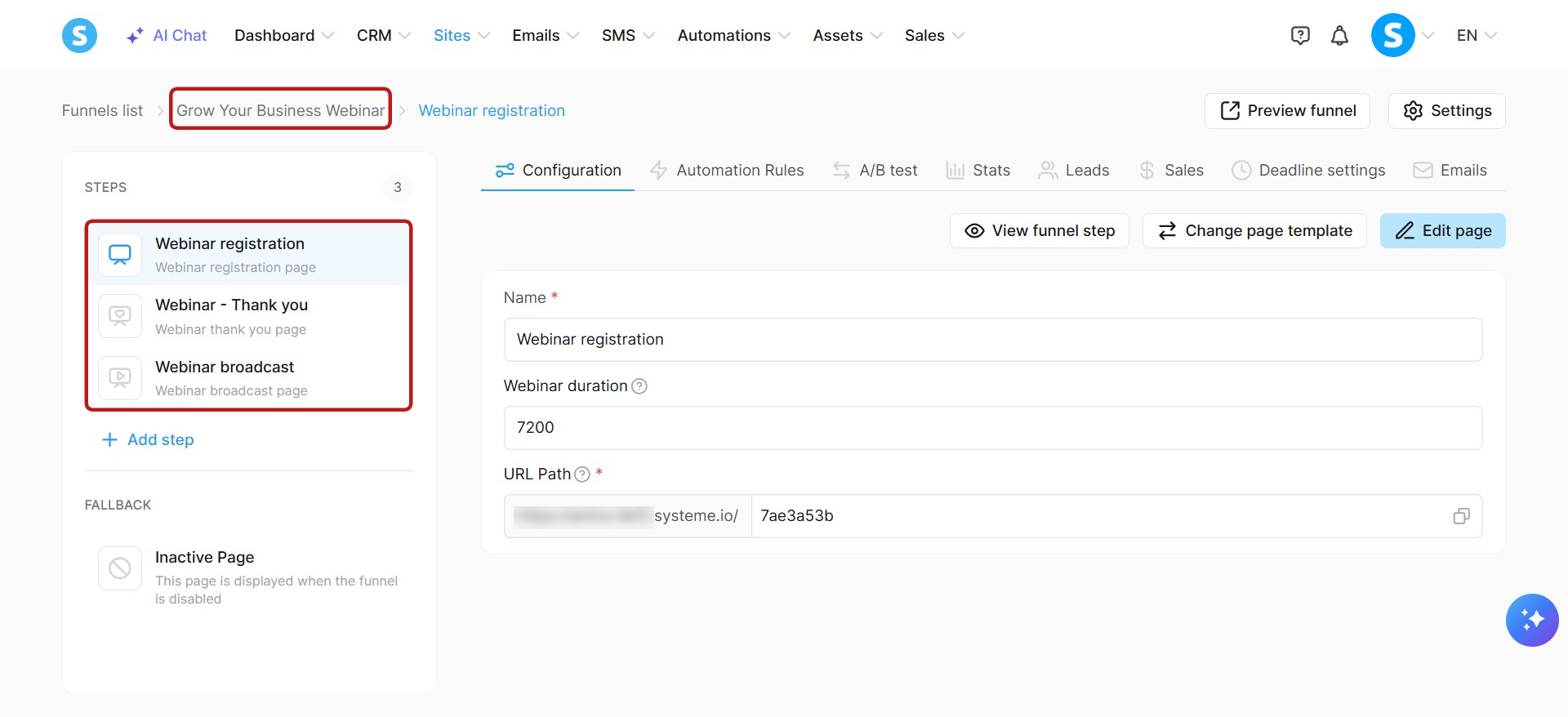
Prípadne vytvorte funnel pre webinár s názvom "Rozšírte svoj biznis pomocou webináru" so stránkami na registráciu, poďakovanie a vysielanie webináru.
Poznámka k stránkam funnelov: Mazanie stránok funnelov prostredníctvom AI Chatu momentálne nie je podporované.
c. Správa newsletterov a emailových kampaní:
Newslettery: Vytvárajte newslettery, aktualizujte newslettery, zobrazujte newslettery, zobrazujte detaily newsletterov, odstraňujte newslettery, zobrazujte priradené tagy pre newsletter, zobrazujte vylúčené tagy pre newsletter, nastavujte priradené tagy, nastavujte vylúčené tagy, nakonfigurujte detaily odosielateľa, naplánujte alebo zrušte plánovanie, posielajte testovacie emaily a priamo posielajte newslettery.
Kampane: Vytvárajte kampane, aktualizujte kampane, odstraňujte kampane, zobrazujte kampane, zobrazujte detaily kampaní, vytvárajte kroky kampaní, aktualizujte kroky kampaní, odstraňujte kroky kampaní, zobrazujte kroky kampaní a zobrazujte detaily krokov kampaní.
Emailové štatistiky: Získajte výkonové štatistiky pre vaše newslettery, emaily kampaní a automatizačné emaily. Môžete získať súčty pre konkrétne obdobie (až 31 dní) s denným rozpisom, výsledky pre každý email odoslaný v tomto období alebo celoživotné výsledky pre konkrétny email. Štatistiky zahŕňajú odoslania, otvorenia, kliknutia, návratky a reporty spamu.
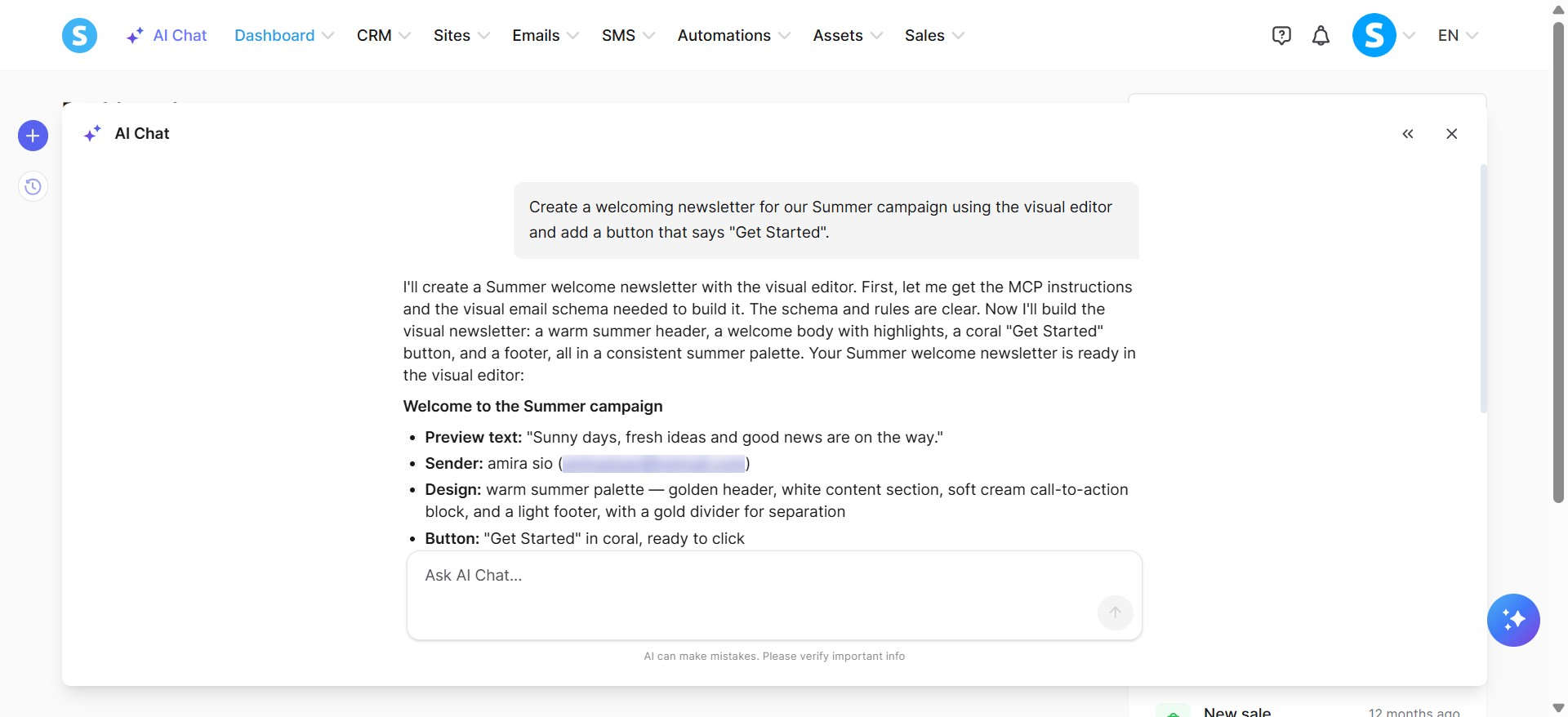
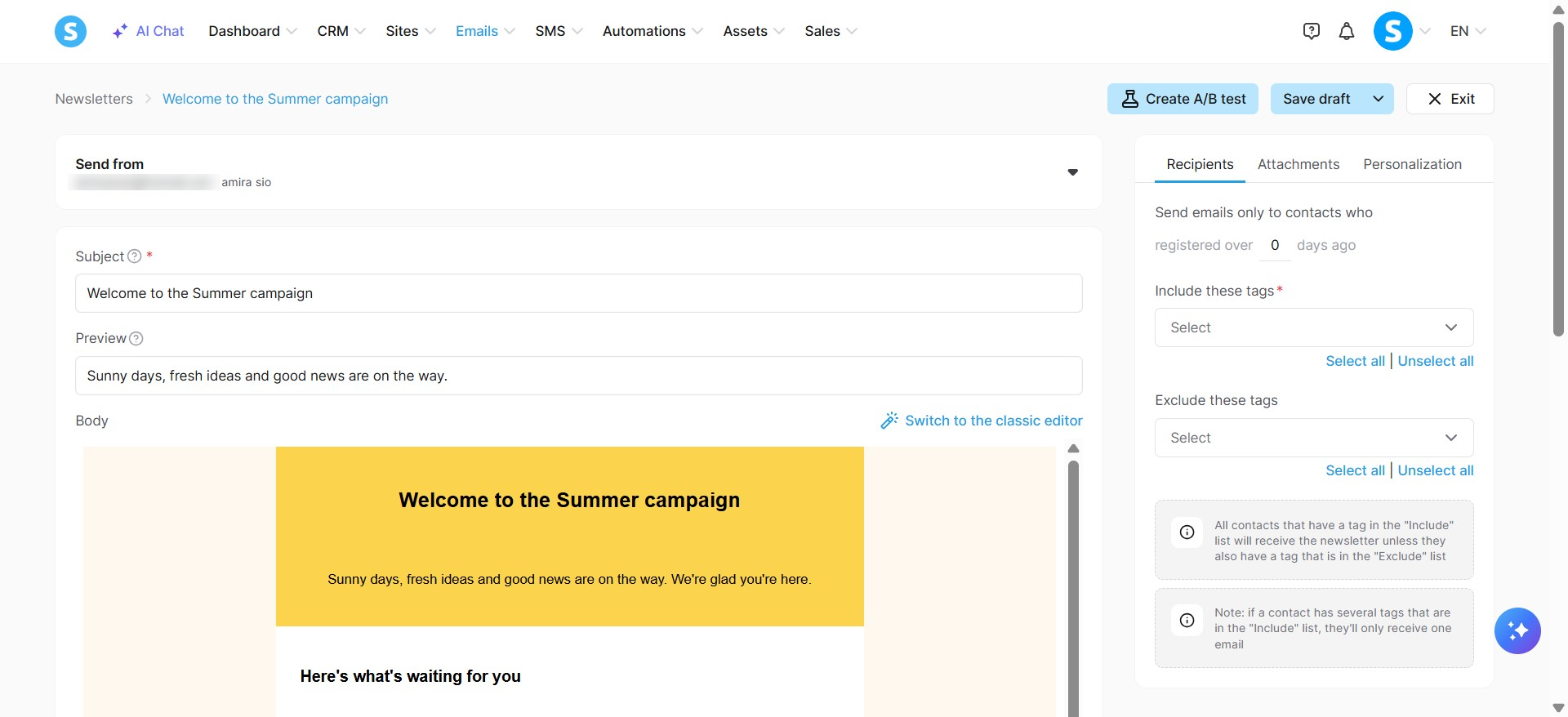
Príklad: Vytvorte uvítací newsletter pre našu Letnú kampaň pomocou vizuálneho editora a pridajte tlačidlo, ktoré hovorí „Začať“.
d. Správa cenových plánov a kupónov:
Cenové plány: Vytvárajte cenové plány, aktualizujte textové polia cenových plánov, zobrazujte cenové plány, zobrazujte detaily cenových plánov a odstraňujte cenové plány.
Kupóny: Vytvárajte kupóny, aktualizujte kupóny, zobrazujte kupóny, zobrazujte detaily kupónov a odstraňujte kupóny.
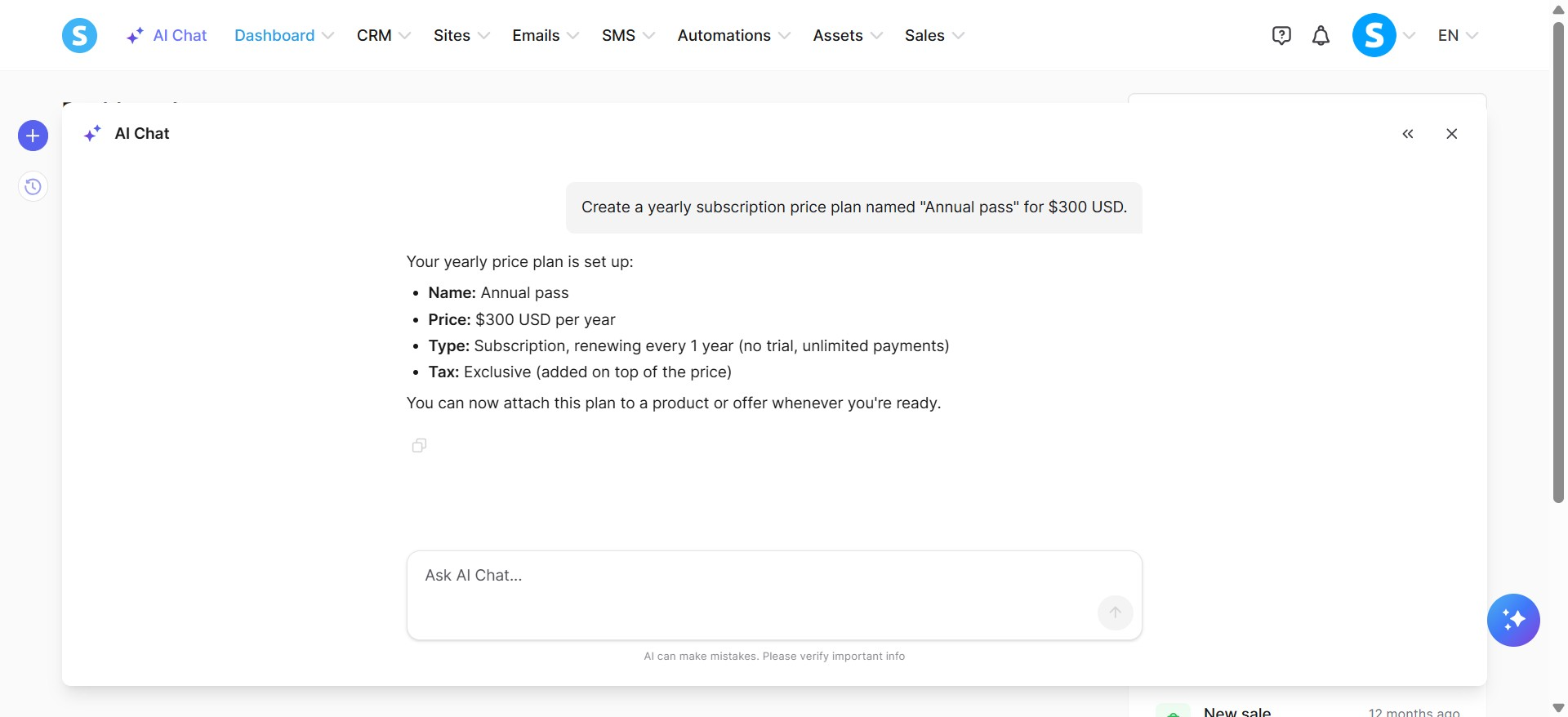
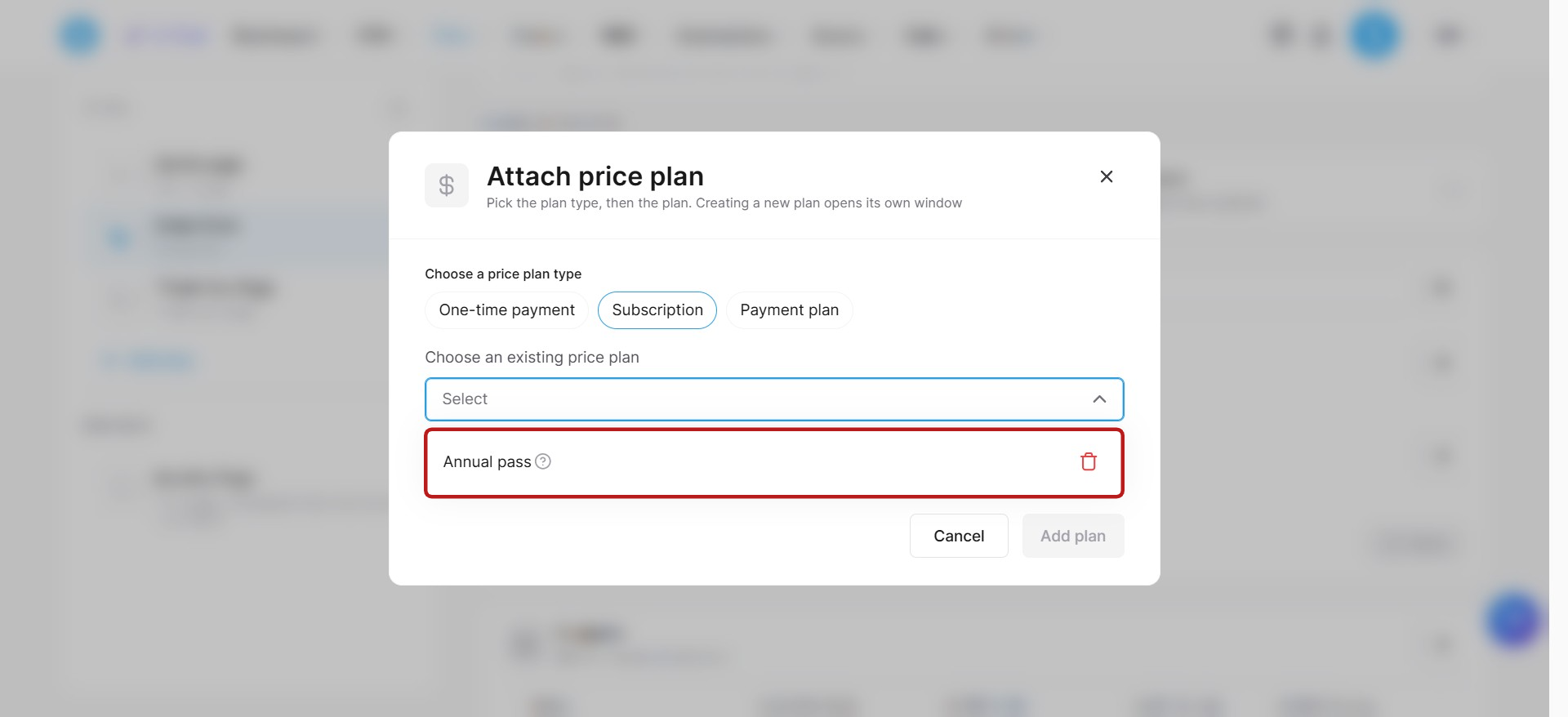
Príklad: Vytvorte cenový plán pre ročné predplatné s názvom "Ročná vstupenka" za 300 USD.
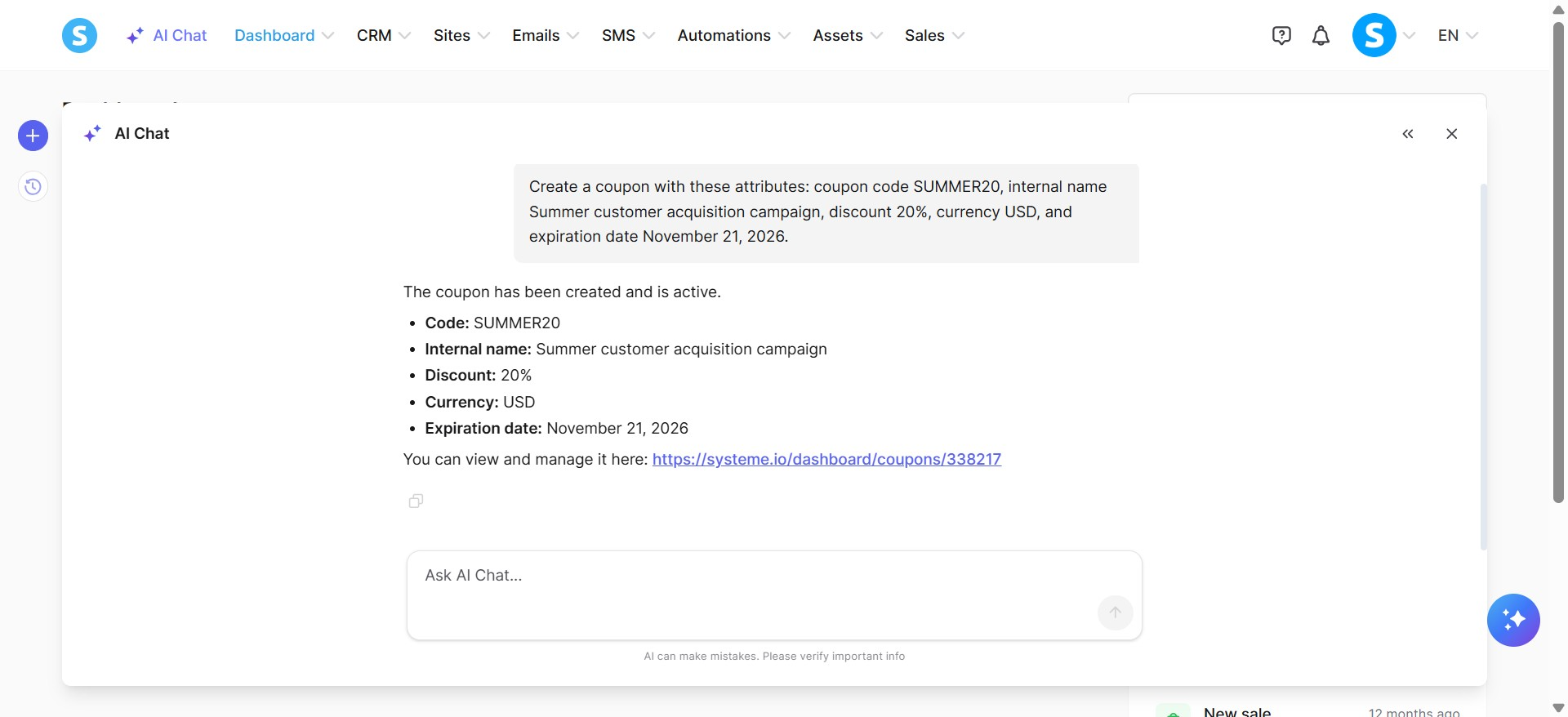
Vytvorte kupón s nasledovnými atribútmi: kód kupónu SUMMER20, interný názov Letná kampaň na získanie zákazníkov, zľava 20%, mena USD a dátum vypršania platnosti 21. novembra 2026.
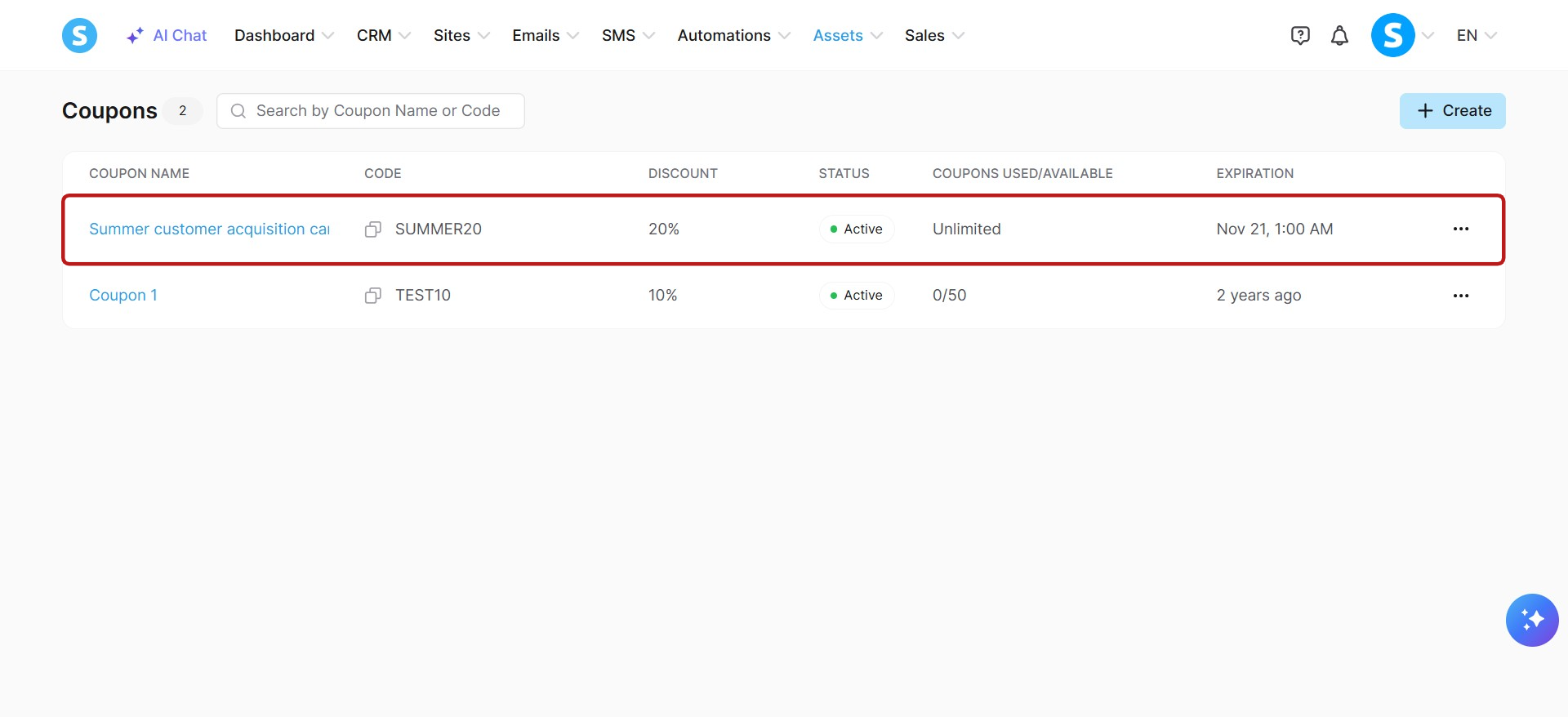
Poznámky:
Môžete použiť server MCP na prepojenie vašich cenových plánov priamo s vašimi digitálnymi produktmi. Môžete tiež konfigurovať ponuky pre platobné stránky vašeho funnelu a automaticky na ne pripojiť vaše cenové plány a kupóny.
Po vytvorení kupónu už nie je možné meniť jeho výšku alebo percento zľavy.
e. Správa digitálnych produktov:
Digitálne produkty: Vytvárajte digitálne produkty, aktualizujte digitálne produkty, zobrazujte detaily digitálnych produktov, odstraňujte digitálne produkty, zobrazujte digitálne produkty, vyhľadávajte digitálne produkty a vytvárajte alebo prepojujte cenové plány.
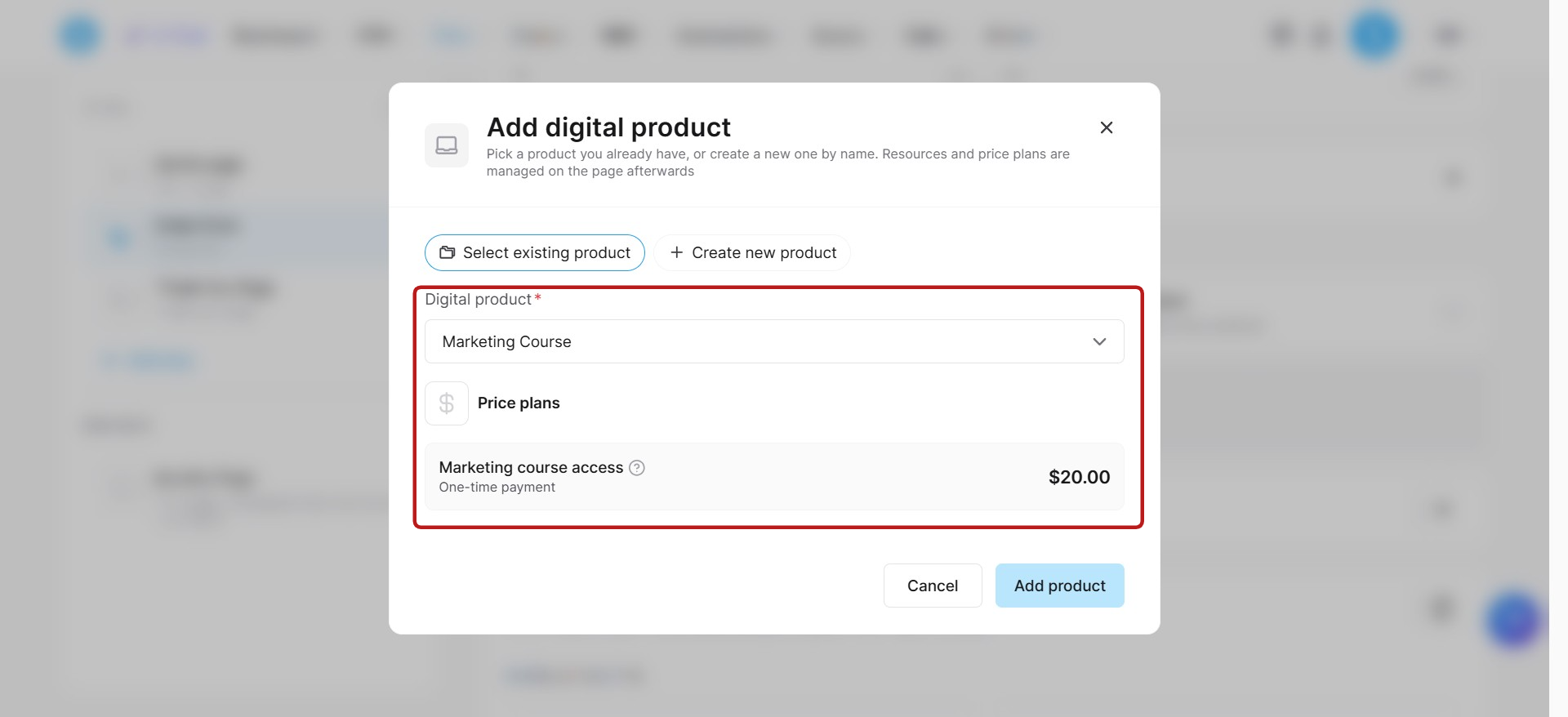
Predajné toky: Prepojujte digitálne produkty s objednávkovými formulármi, upsellmi a downsellmi.
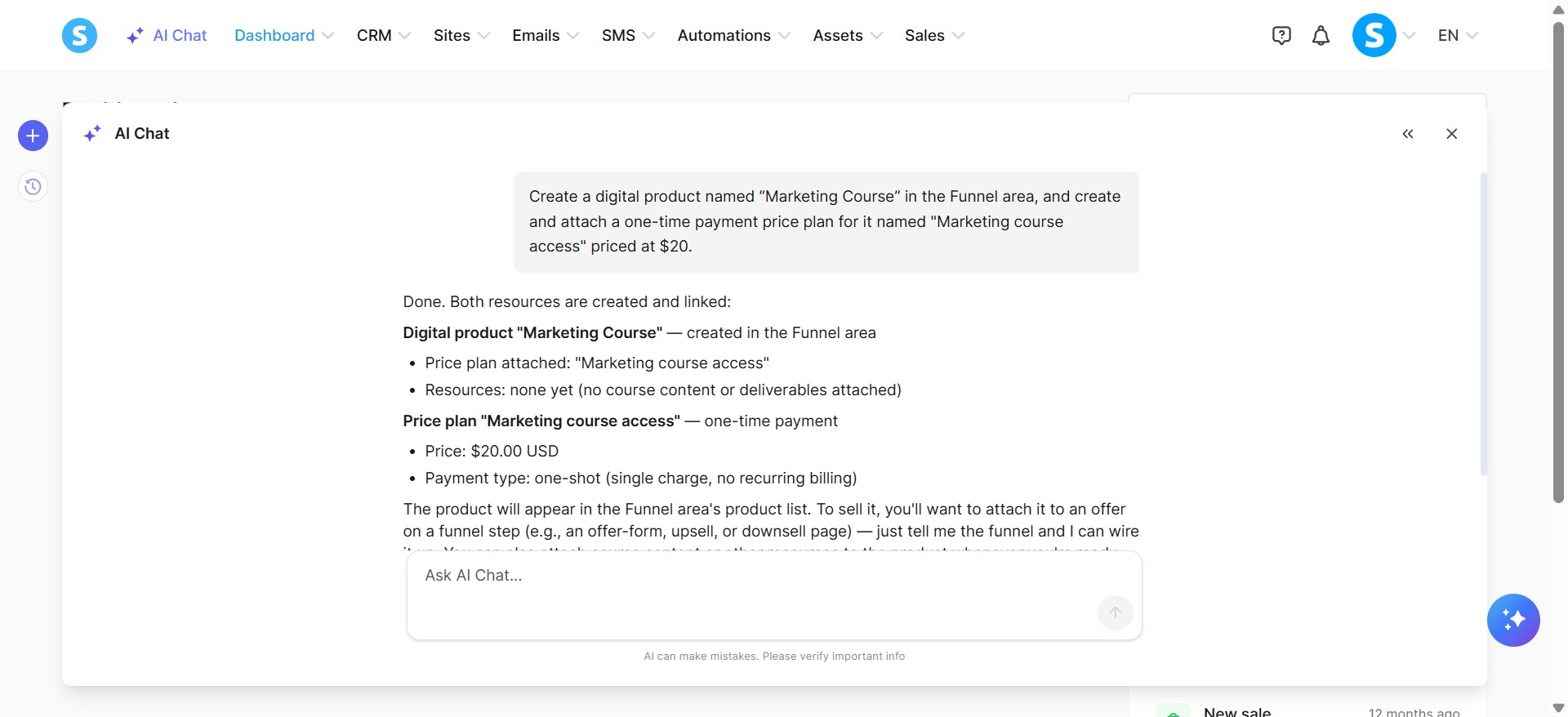
Príklad: Vytvorte digitálny produkt s názvom "Marketingový kurz" v oblasti Funnel a vytvorte a pripojte cenový plán pre jednorazovú platbu s názvom "Prístup k marketingovému kurzu" za cenu 20 USD.
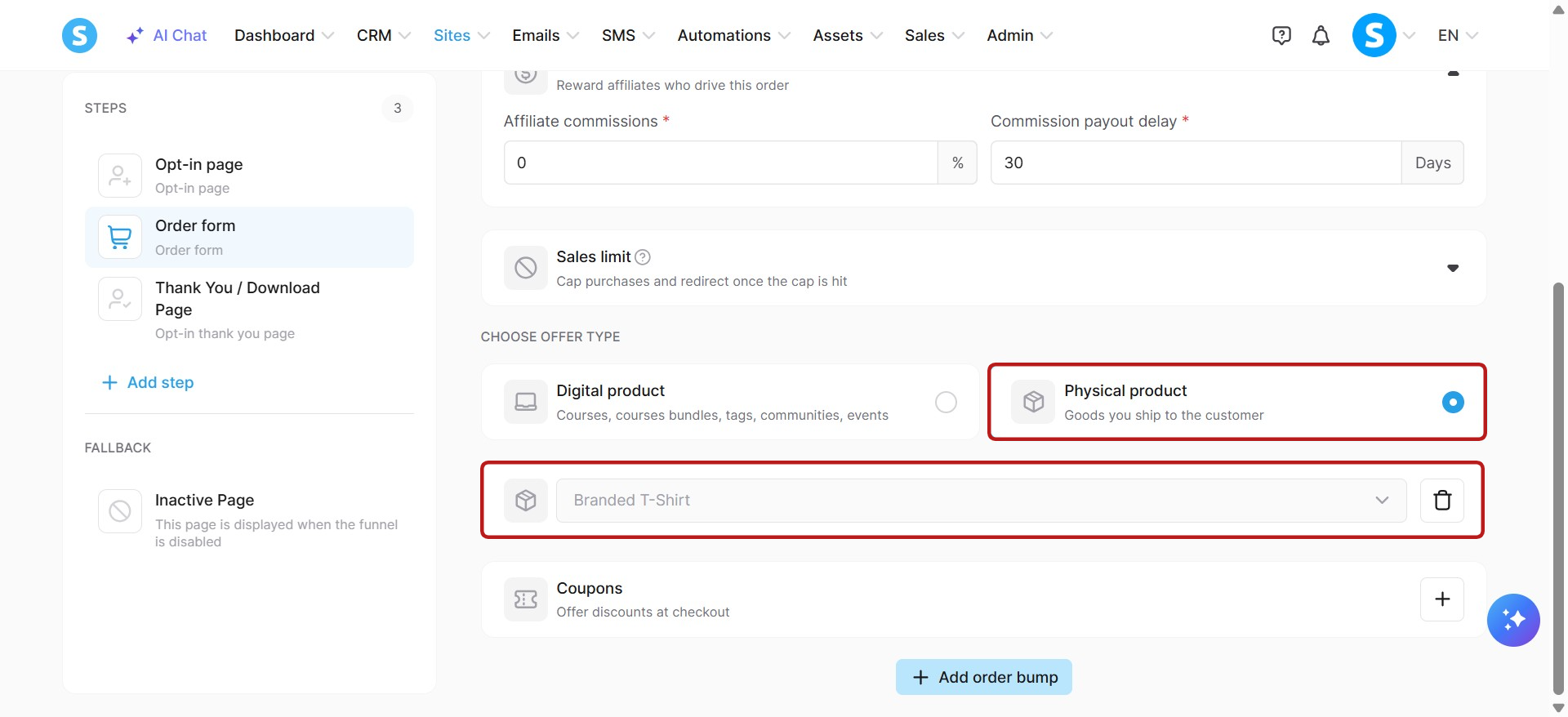
f. Správa fyzických produktov:
Fyzické produkty: Vytvárajte fyzické produkty, aktualizujte fyzické produkty, zobrazujte detaily fyzických produktov, získavajte fyzické produkty a odstraňujte fyzické produkty.
Predajné toky: Prepojujte fyzické produkty s objednávkovými formulármi, upsellmi a downsellmi.
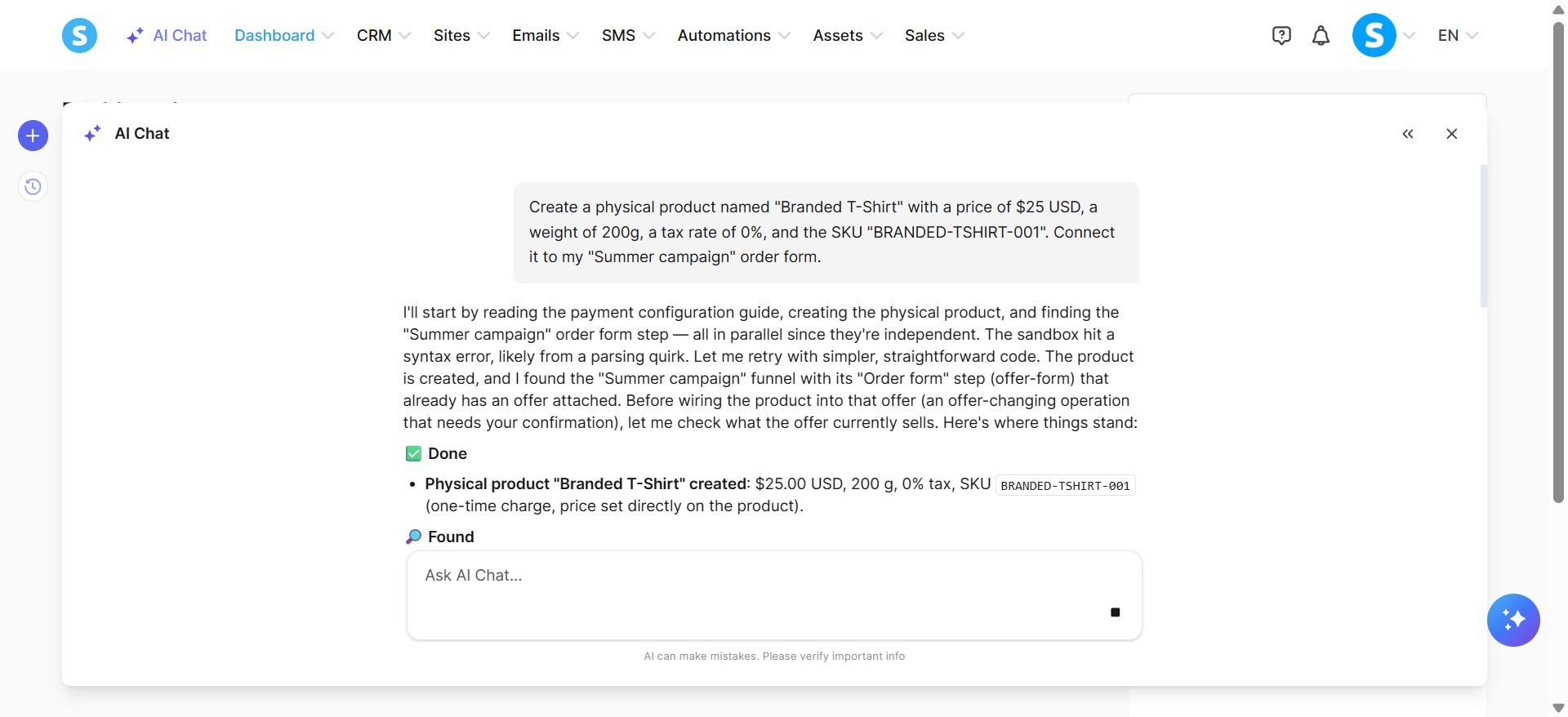
Príklad: Vytvorte fyzický produkt s názvom "Tričko s logom" s cenou 25 USD, hmotnosťou 200g, daňovou sadzbou 0% a SKU "BRANDED-TSHIRT-001". Prepojte ho s objednávkovým formulárom "Letná kampaň".
g. Správa kurzov, modulov a prednášok:
Kurzy: Vytvárajte, upravujte nastavenia, odstraňujte, zobrazujte, získavajte, aktivujte a deaktivujte kurzy. Zobrazujte šablóny stránok kurzov a vyberajte tému pre váš kurz.
Moduly: Vytvárajte, upravujte, odstraňujte, zobrazujte a získavajte moduly na štruktúrovanie vašich kurzov.
Prednášky: Vytvárajte, upravujte, odstraňujte, pridávajte oneskorenia, zapínajte komentáre, zobrazujte, získavajte, aktivujte a deaktivujte prednášky.
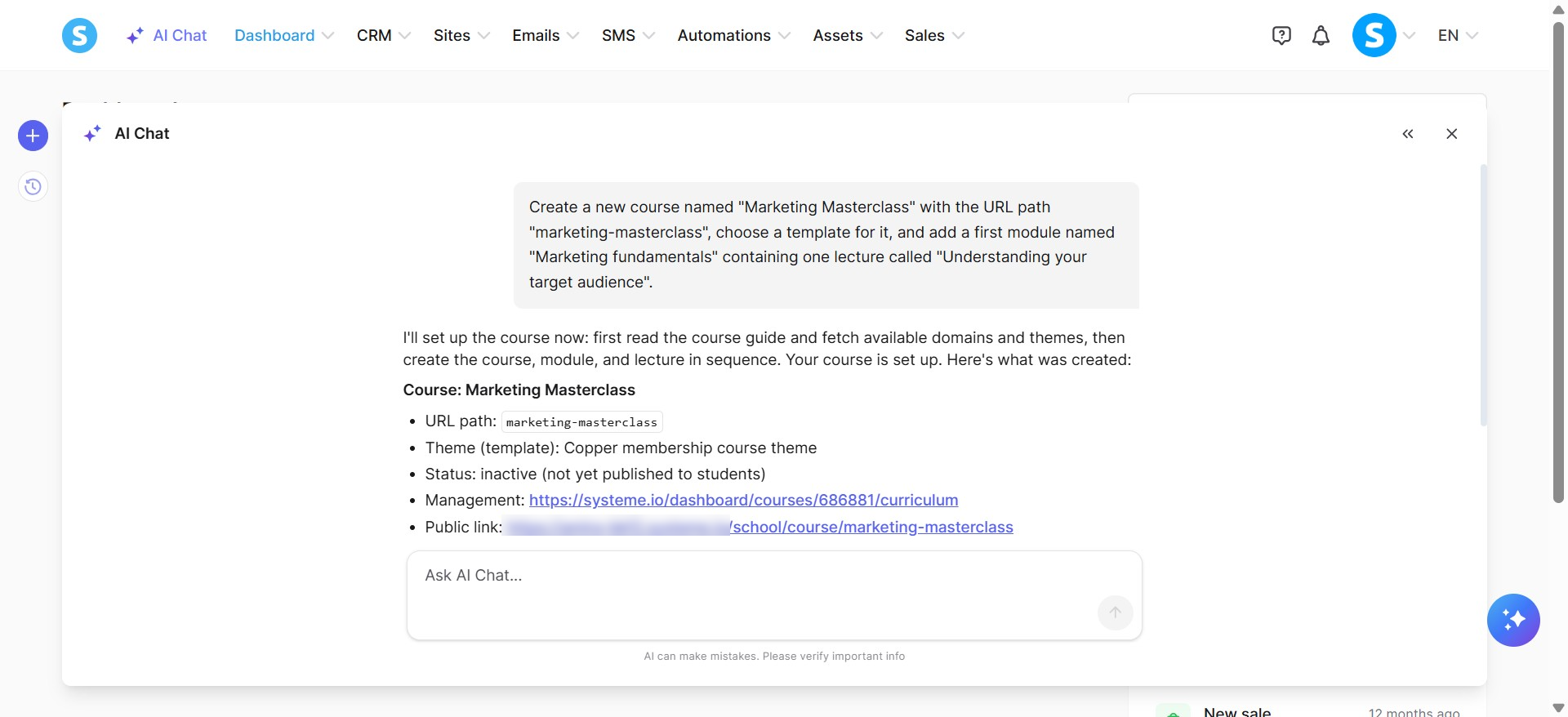
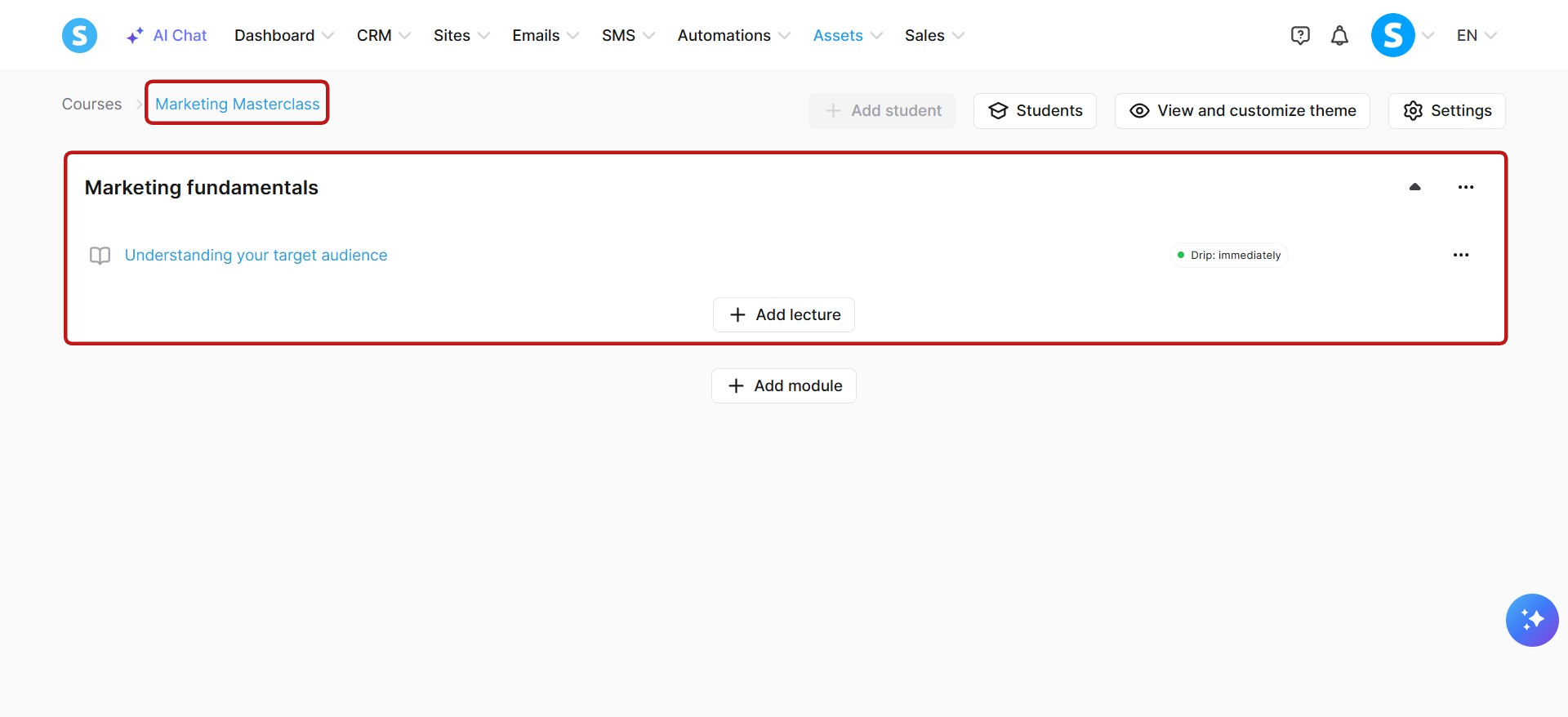
Príklad: Vytvorte nový kurz s názvom "Marketingový Masterclass" s URL cestou "marketing-masterclass", vyberte šablónu preň a pridajte prvý modul s názvom "Základy marketingu" obsahujúci jednu prednášku s názvom "Pochopenie vašej cieľovej skupiny".
h. Správa automatizačných pravidiel a workflow:
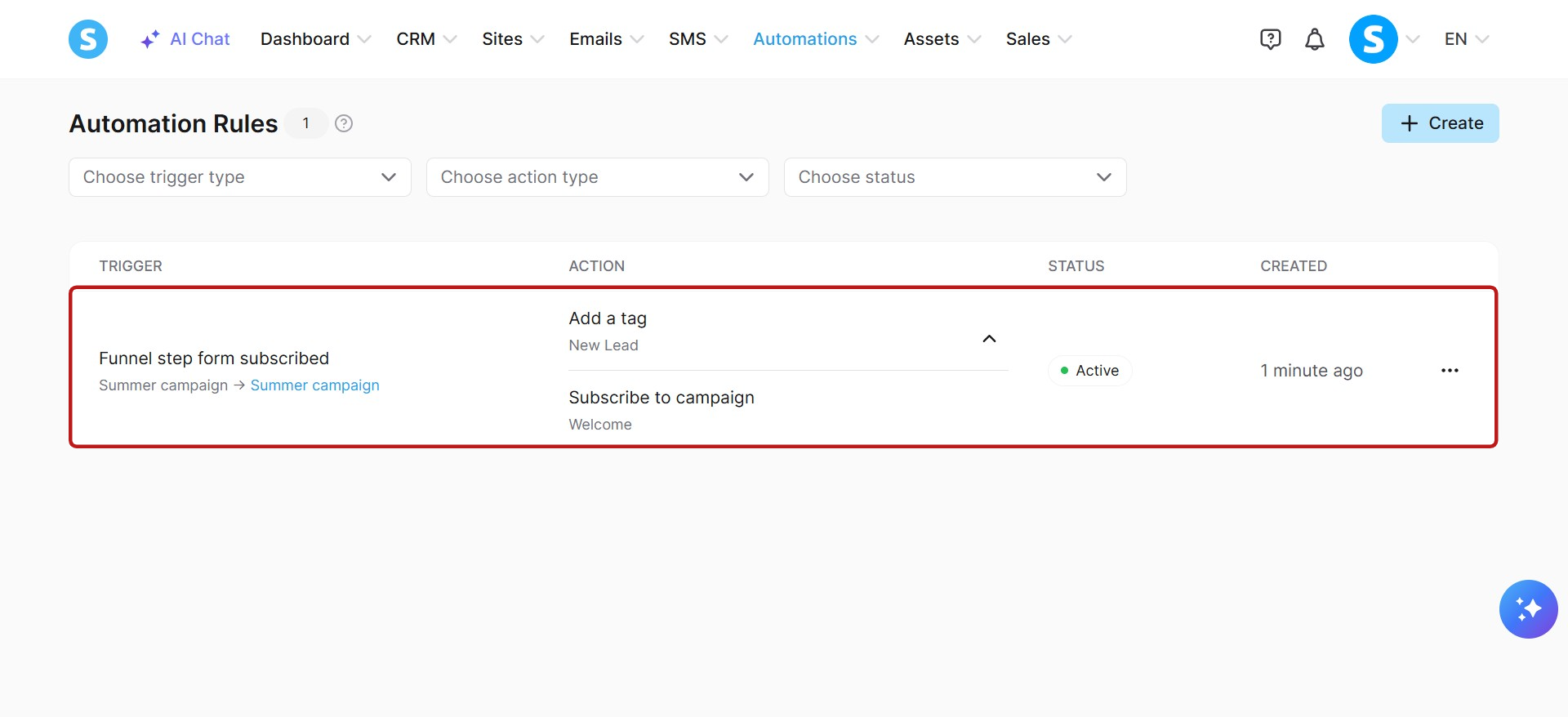
Automatizačné pravidlá: Vytvárajte automatizačné pravidlá pomocou podporovaných spúšťačov a akcií, zobrazujte automatizačné pravidlá a získavajte konkrétne pravidlá podľa ID. Podporované spúšťače zahŕňajú Tagy (Tag pridaný, Tag odstránený), Kurzy (Zapsaný v kurze, Kurz dokončený, Prednáška dokončená, Modul dokončený), Predaje (Platba za predplatné zlyhala, Nový predaj, Predaj zrušený), Funnel formulár prihlásený, Kampaň dokončená, Rezervácia vytvorená a Stránka navštívená. Podporované akcie zahŕňajú Tagy (Pridať tag, Odstrániť tag), Kurzy (Zapsať do kurzu, Odobrať prístup do kurzu), Odhlásiť z kampane, Poslať webhook a Poslať SMS.
Workflowy: Vytvárajte workflowy, zobrazujte workflowy, aktivujte workflowy, deaktivujte workflowy a konfigurovať kroky workflowu pomocou podporovaného spúšťača (Funnel formulár prihlásený), akcie (Pridať tag) a oneskorenia (Počkajte do konkrétneho dátumu).
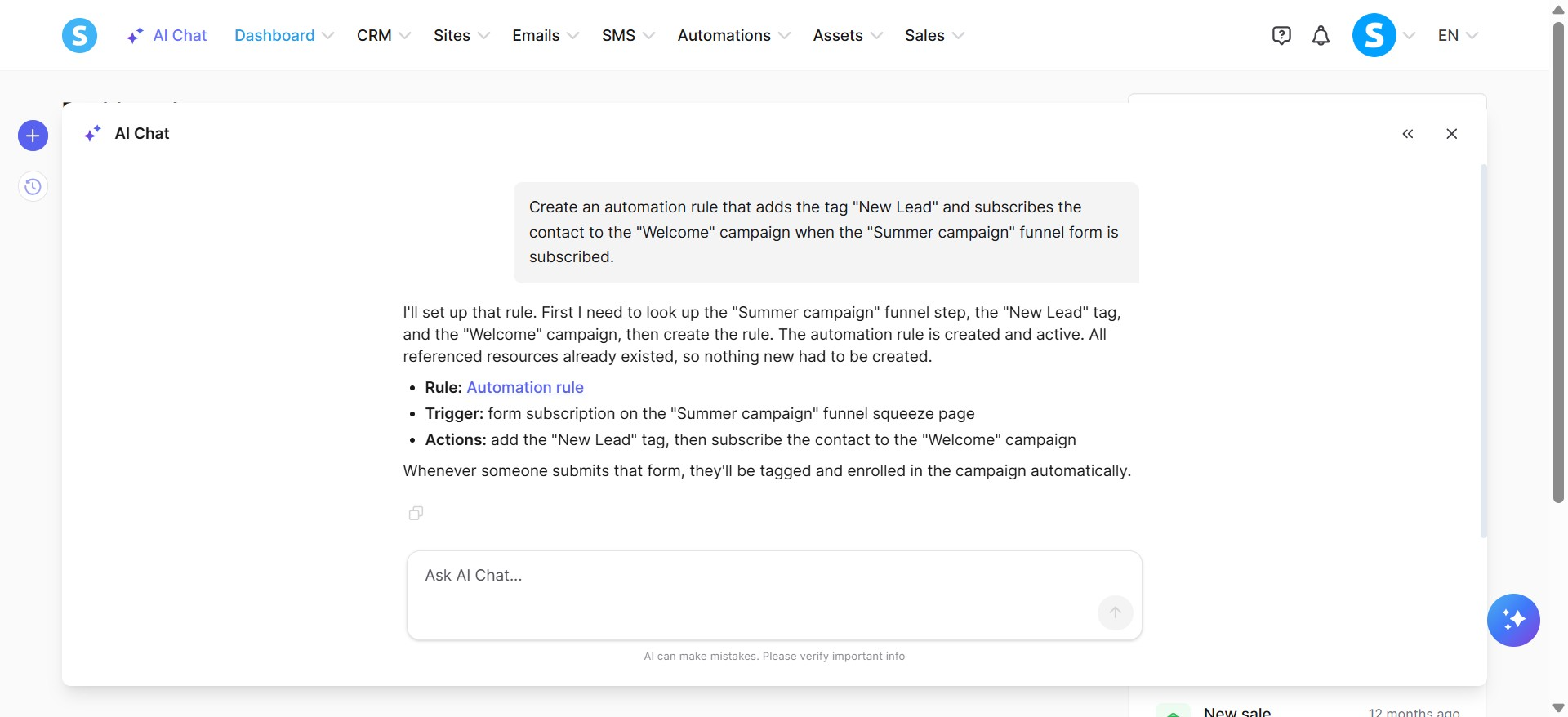
Príklad: Vytvorte automatizačné pravidlo, ktoré pridá tag "Nový zákazník" a prihlásí kontakt na kampaň "Uvítanie" pri prihlásení na formulár "Letná kampaň".
i. Správa rezervačných kalendárov:
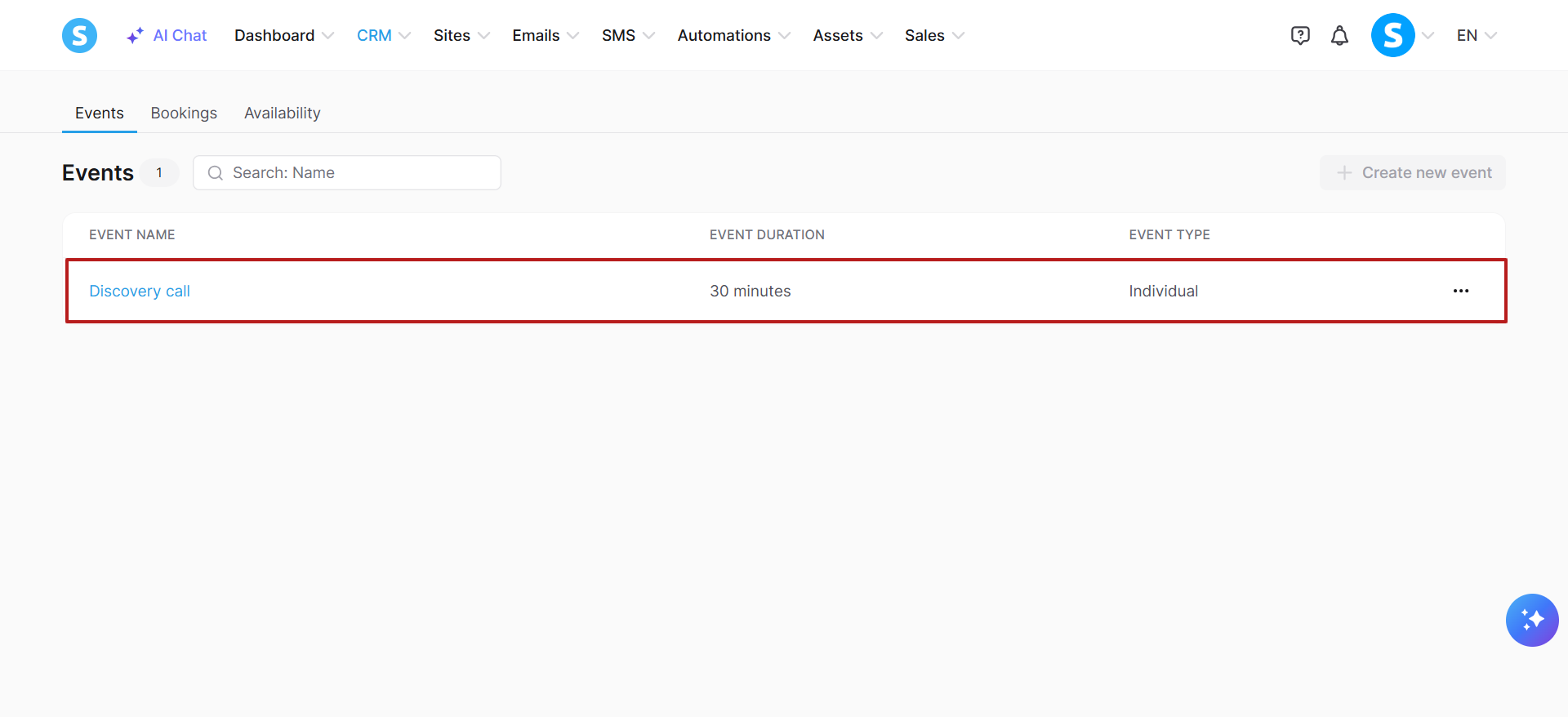
Kalendárové udalosti: Vytvárajte udalosti, aktualizujte udalosti, odstraňujte udalosti, zobrazujte udalosti, vyhľadávajte udalosti podľa názvu a získavajte detaily udalostí, vrátane lokalít, dostupnosti, časových pásiem, časových rozsahov a pripomienok.
Dostupnosť: Spravujte týždennú dostupnosť, špecifickú dostupnosť dátumu a obdobia nedostupnosti.
Rezervácie: Zobrazujte rezervácie a filtrujte ich podľa udalosti, statusu a časového rozsahu.
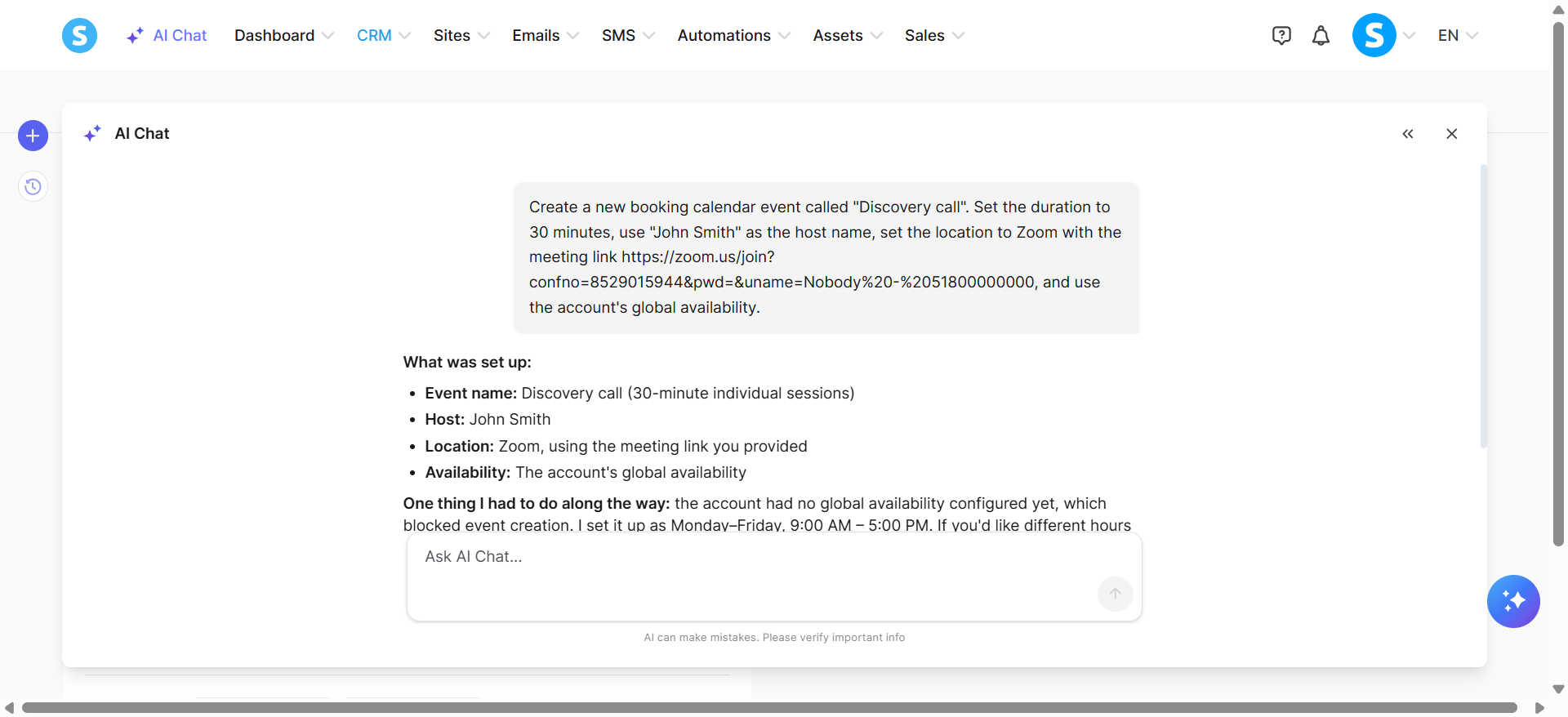
Príklad: Vytvorte novú udalosť rezervačného kalendára s názvom "Discovery call". Nastavte trvanie na 30 minút, použite "John Smith" ako hostiteľa, nastavte lokalitu na Zoom s odkazom na stretnutie https://zoom.us/join?confno=8529015944&pwd=&uname=Nobody%20-%2051800000000 a použite globálnu dostupnosť účtu.
j. Správa SMS šablón:
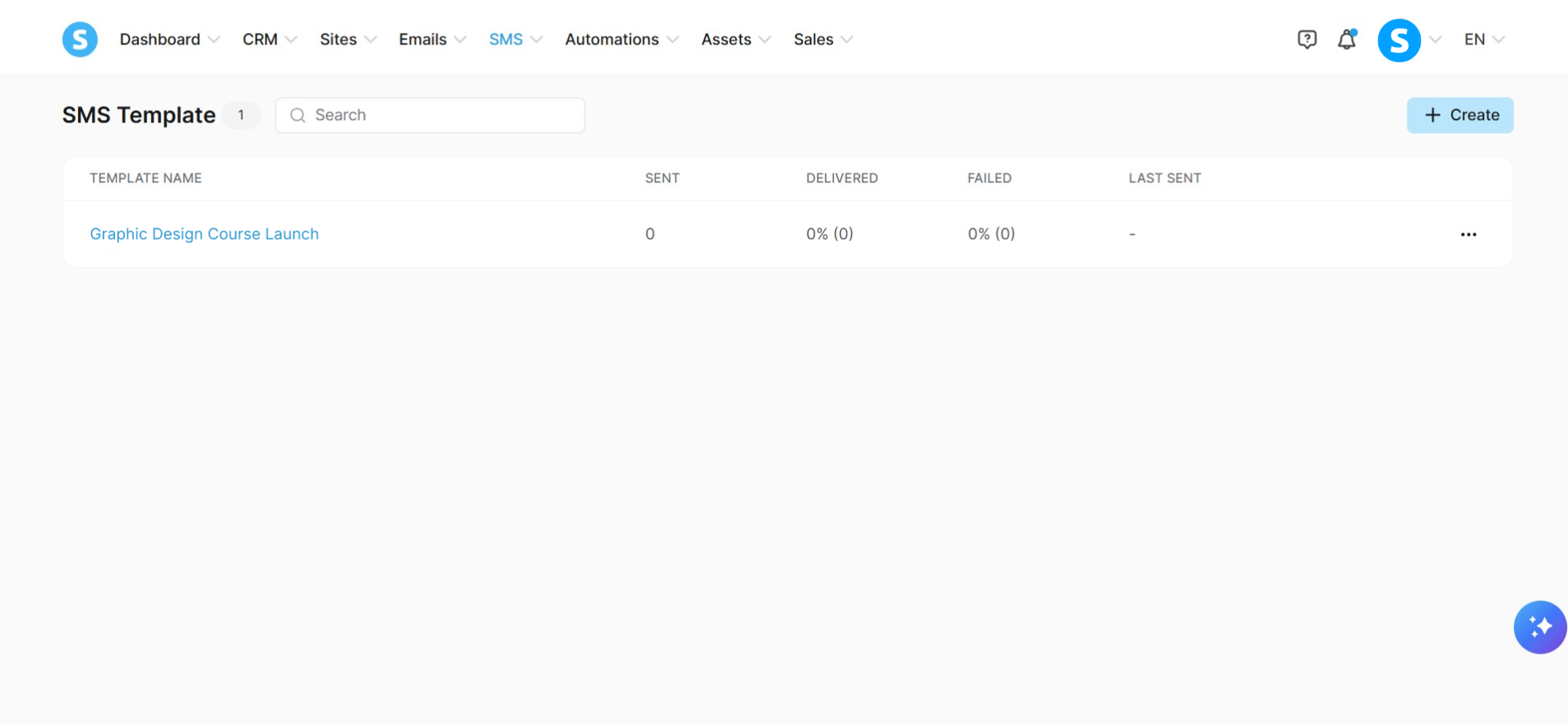
SMS šablóny: Vytvárajte SMS šablóny, aktualizujte SMS šablóny, odstraňujte SMS šablóny, zobrazujte SMS šablóny a vyhľadávajte SMS šablóny.
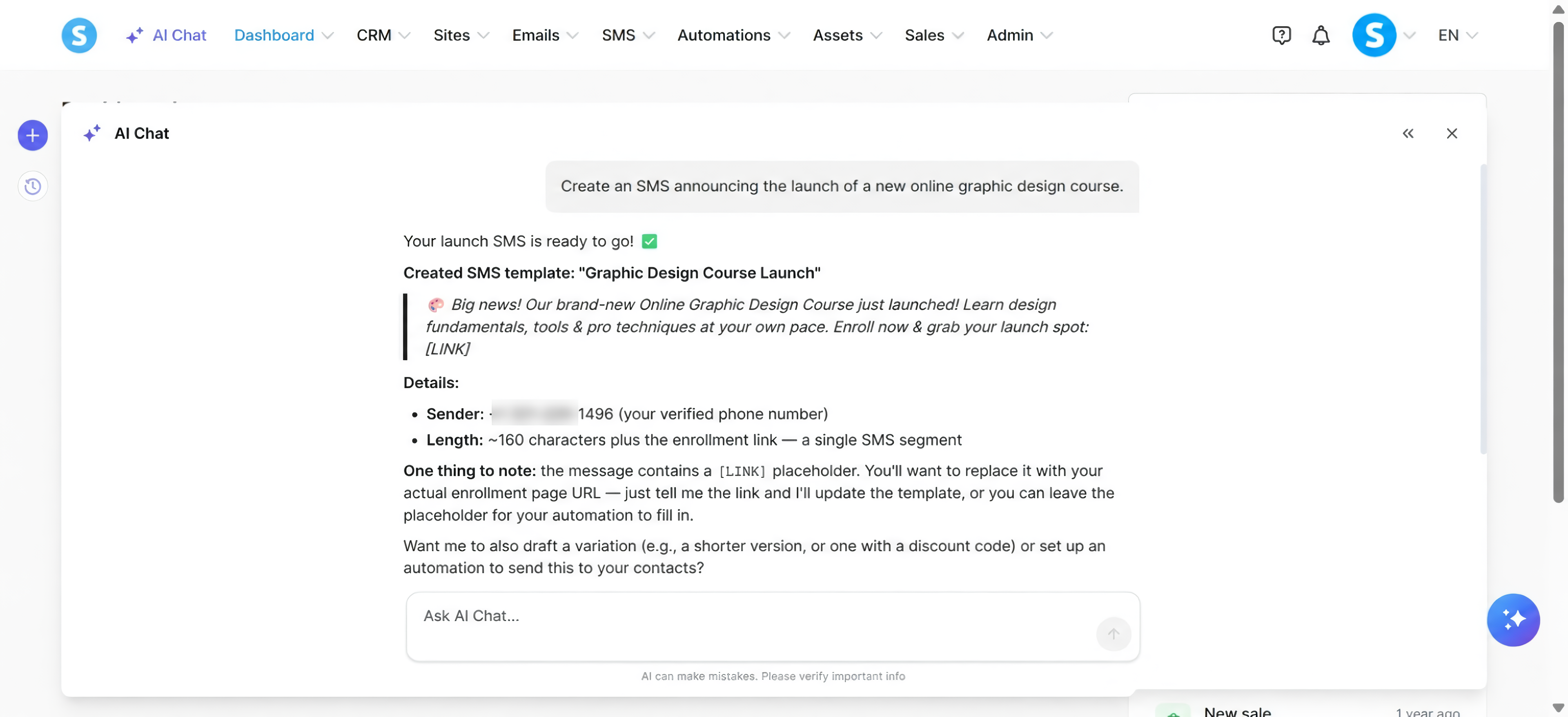
Príklad: Vytvorte SMS oznamujúcu spustenie nového online kurzu grafického dizajnu.