Ako pridať kalendár systeme.io na vašu stránku
V tomto článku sa dozviete, ako pridať kalendár na vaše stránky v systeme.io. Kalendáre môžete pridať na blogy, capture stránky, predajné stránky a do vyskakovacích okien (popupy).
Ako pridať kalendár na vašu stránku:
Otvorte editor stránky, potom presuňte prvok Kalendár na vašu stránku.
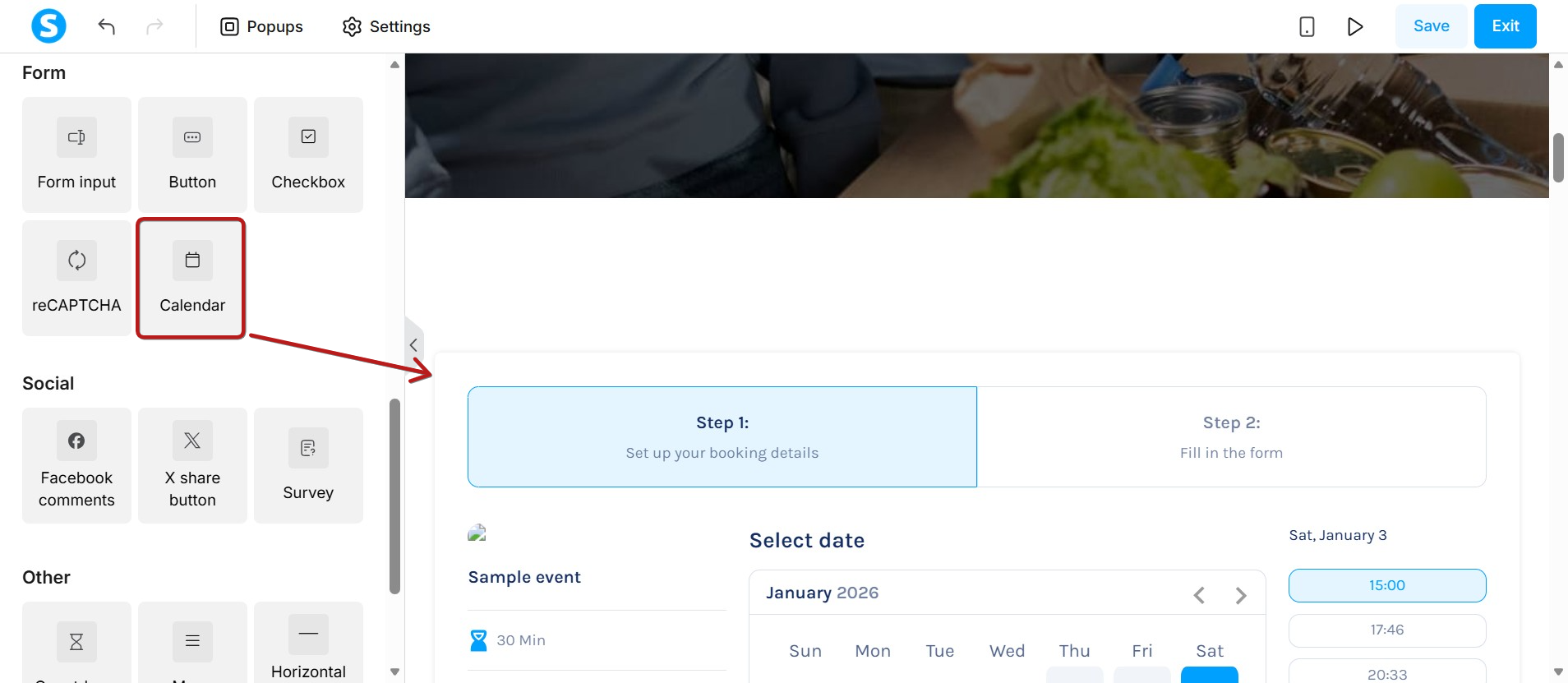
Prvok Kalendár pozostáva z troch fáz:
Krok 1: Rezervačné rozhranie
Krok 2: Odosielací formulár
Krok 3: Potvrdenie
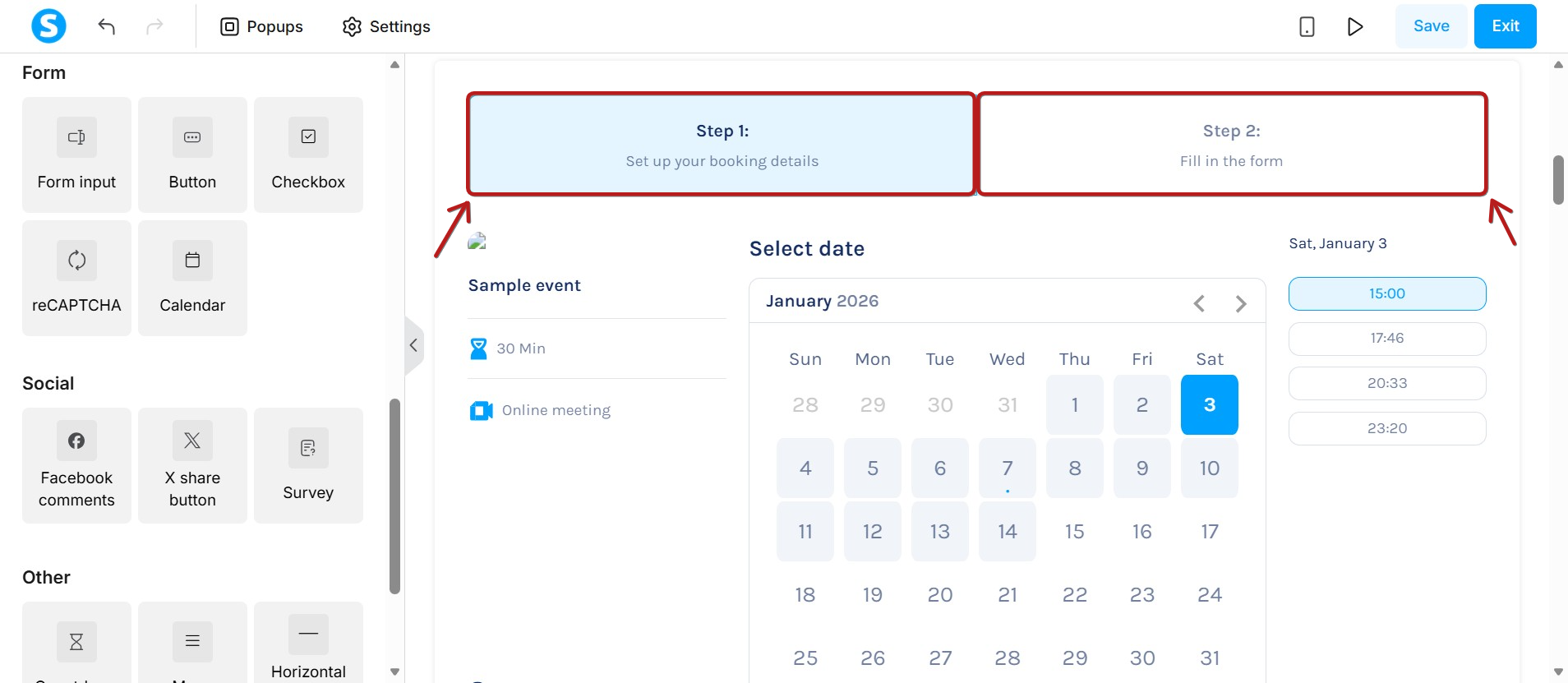
Krok 1: Rezervačné rozhranie
Tento krok zobrazuje podrobnosti o udalosti a rezervačný kalendár, kde si kontakty plánujú svoje stretnutia.
V menu nastavení je k dispozícii niekoľko možností konfigurácie, vrátane:
- Nadpis a podnadpis
- Text tlačidla
- Formát času
- Udalosť
- Možnosti konfigurácie pre okraje, výplň a farby.
Poznámka 1: Aby kalendár fungoval, musíte vybrať udalosť. Ak máte viacero udalostí, vyberte jednu zo zoznamu. Ak máte iba jednu udalosť, vyberie sa automaticky.
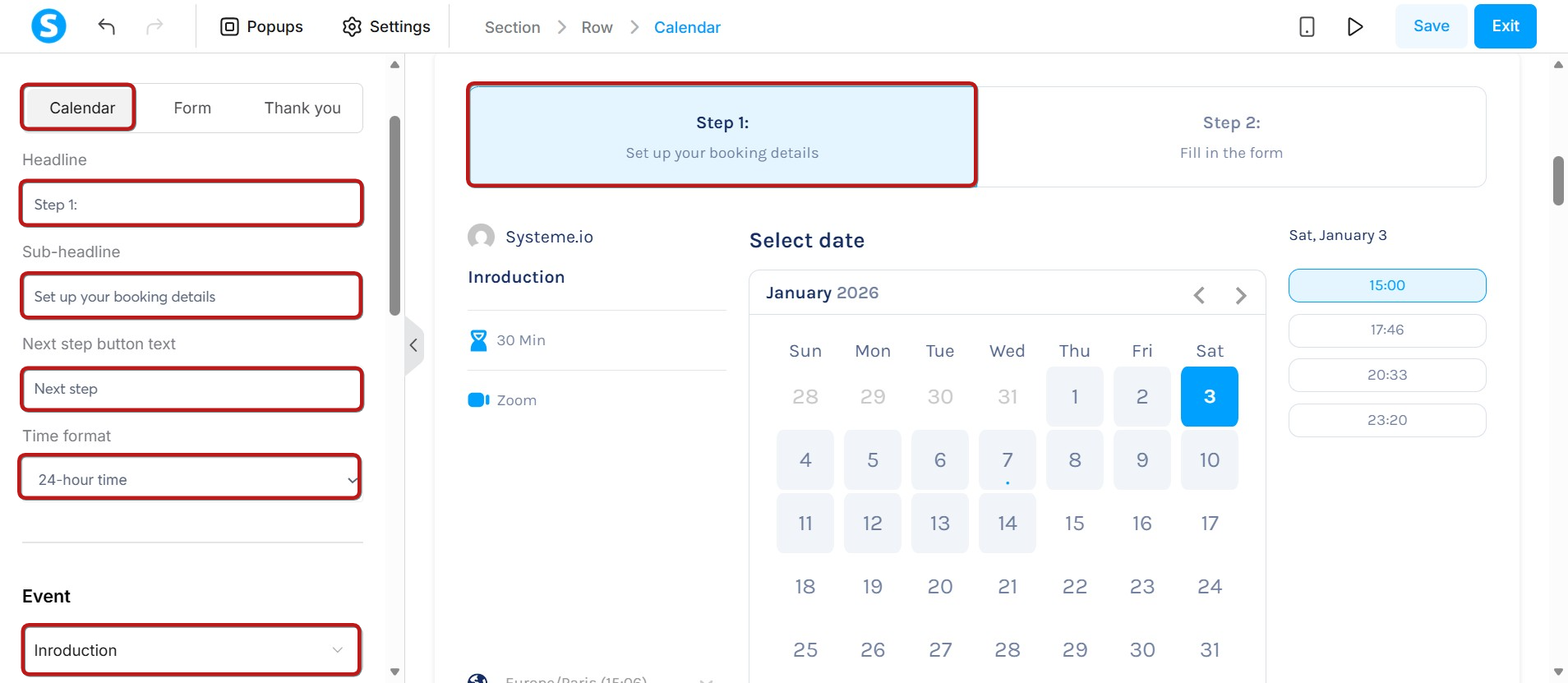
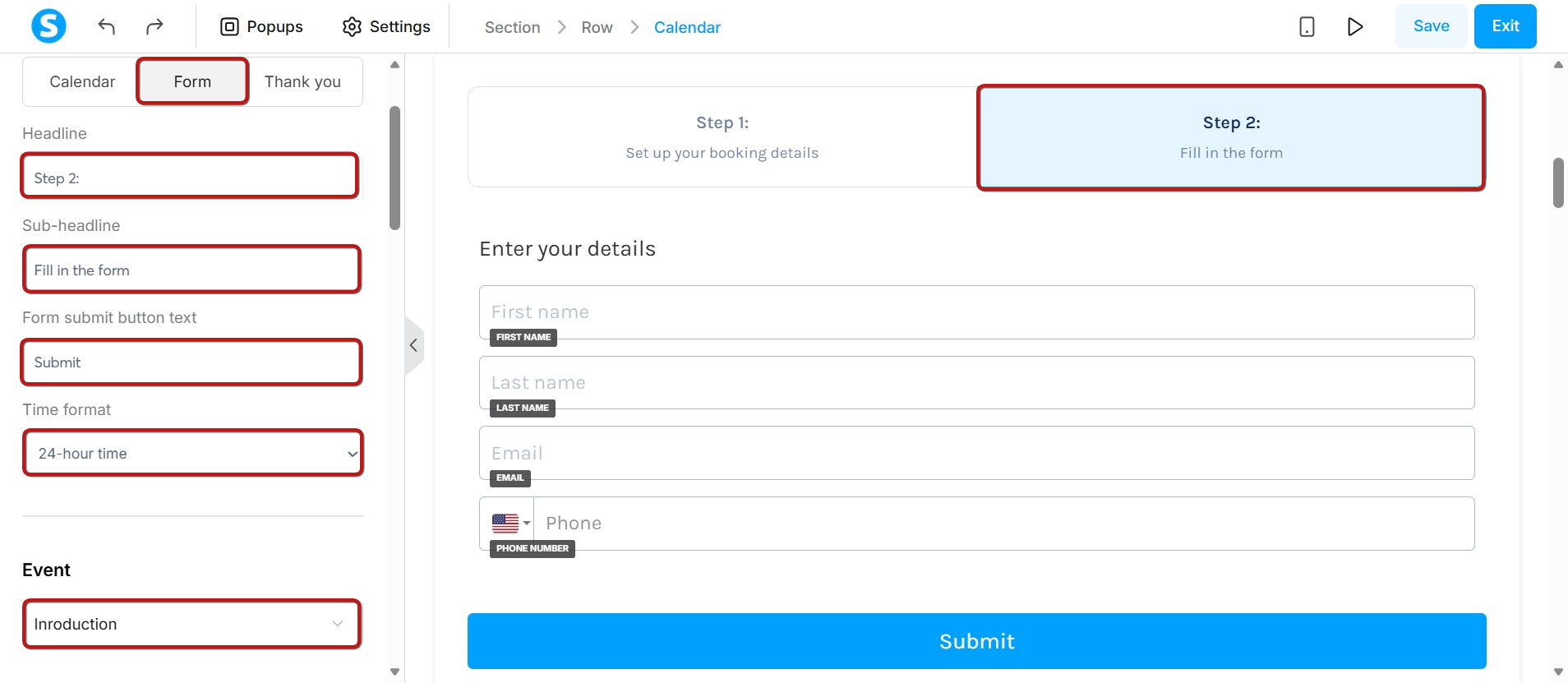
Krok 2: Odosielací formulár
Kontakty tu zadávajú svoje údaje na dokončenie rezervácie.
V menu nastavení nájdete rovnaké možnosti ako v kroku Rezervačné rozhranie:
- Nadpis a podnadpis
- Text tlačidla
- Formát času
- Udalosť
- Možnosti konfigurácie pre okraje, výplň a farby.
Môžete tiež pridať vlastné otázky, na ktoré majú používatelia odpovedať. Ak chcete, aby bola otázka povinná, zaškrtnite políčko Povinné. Ak chcete pridať ďalšie otázky, kliknite na tlačidlo Pridať otázku.
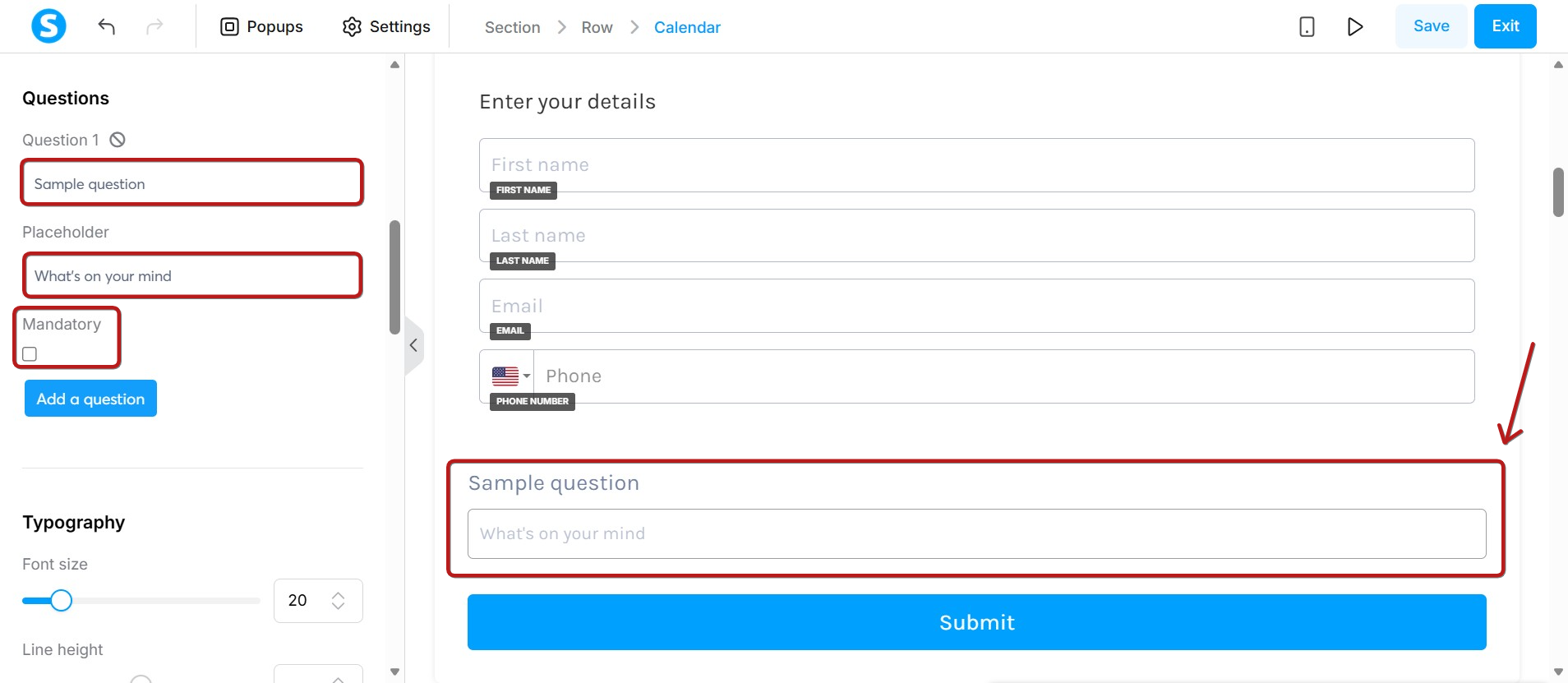
Poznámky:
- Okrem existujúcich polí môžete pridať aj ďalšie polia formulára.
- Vlastnosti písma (typ, veľkosť) v rámci kalendára sú prepojené s predvolenými nastaveniami typografie vašej stránky.
Krok 3: Potvrdenie
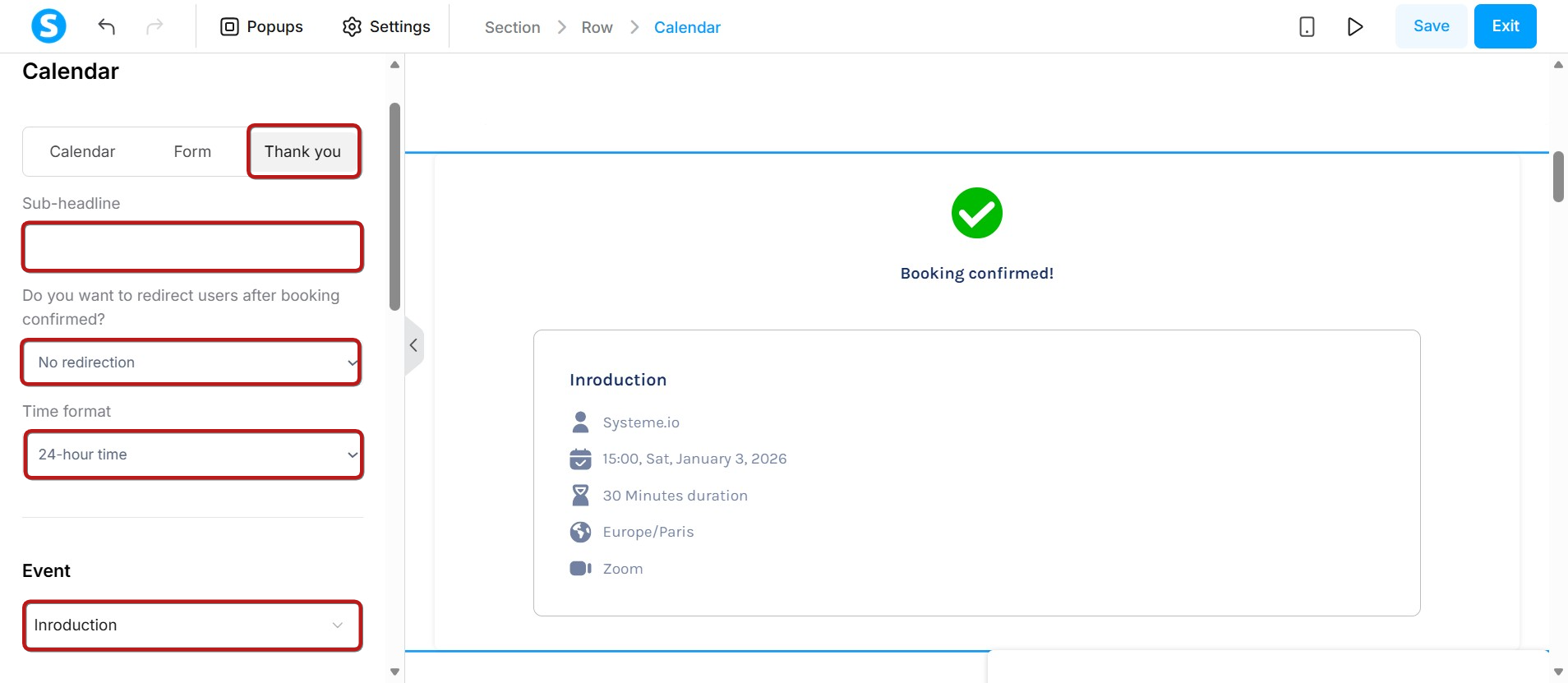
Tento krok sa zobrazí po tom, čo používateľ vyplní svoje údaje a potvrdí rezerváciu.
V menu nastavení nájdete rovnaké možnosti ako v kroku Rezervačné rozhranie:
- Podnadpis
- Možnosť presmerovať používateľov na:
- Ďalší krok vášho lievika
- Vlastnú URL adresu
- Žiadne presmerovanie
- Formát času
- Udalosť
- Možnosti konfigurácie pre okraje, výplň a farby.
Notifikačné e-maily:
Notifikácie sa odosielajú vlastníkovi udalosti a hosťovi, ktorý vykonal rezerváciu, v nasledujúcich prípadoch:
- Potvrdenie rezervácie: Potvrdzujúce e-maily sa odosielajú obom stranám, aby informovali o úspešnej rezervácii.
- Zmena termínu: V prípade zmeny termínu sa obom stranám odošlú notifikačné e-maily s novými údajmi o rezervácii.
- Zrušenie: Ak ktorákoľvek strana zruší rezerváciu, e-maily o zrušení sa odošlú obom stranám.
Poznámka: E-maily odosielané hosťom obsahujú tlačidlo. Po kliknutí je používateľ presmerovaný na potvrdzujúcu stránku. Po potvrdení je zrušenie spracované a odošlú sa e-mailové notifikácie.